AI 视频去水印
选择视频,自动处理 Logo、角标与文字水印,为下一次剪辑整理素材
或拖拽视频到此处
支持 MP4 格式 · 视频时长最长 10 分钟,最大 500MB
如何在线去除视频水印
1
选择带水印的视频文件
从电脑或手机选择 MP4 视频,当前最长支持 10 分钟
2
一键开始自动处理
提交后 AI 自动识别并处理可见水印,无需填写提示词或逐帧选择区域
3
播放预览,下载结果
在我的作品中查看处理进度,完成后即可播放预览,下载视频继续剪辑或发布
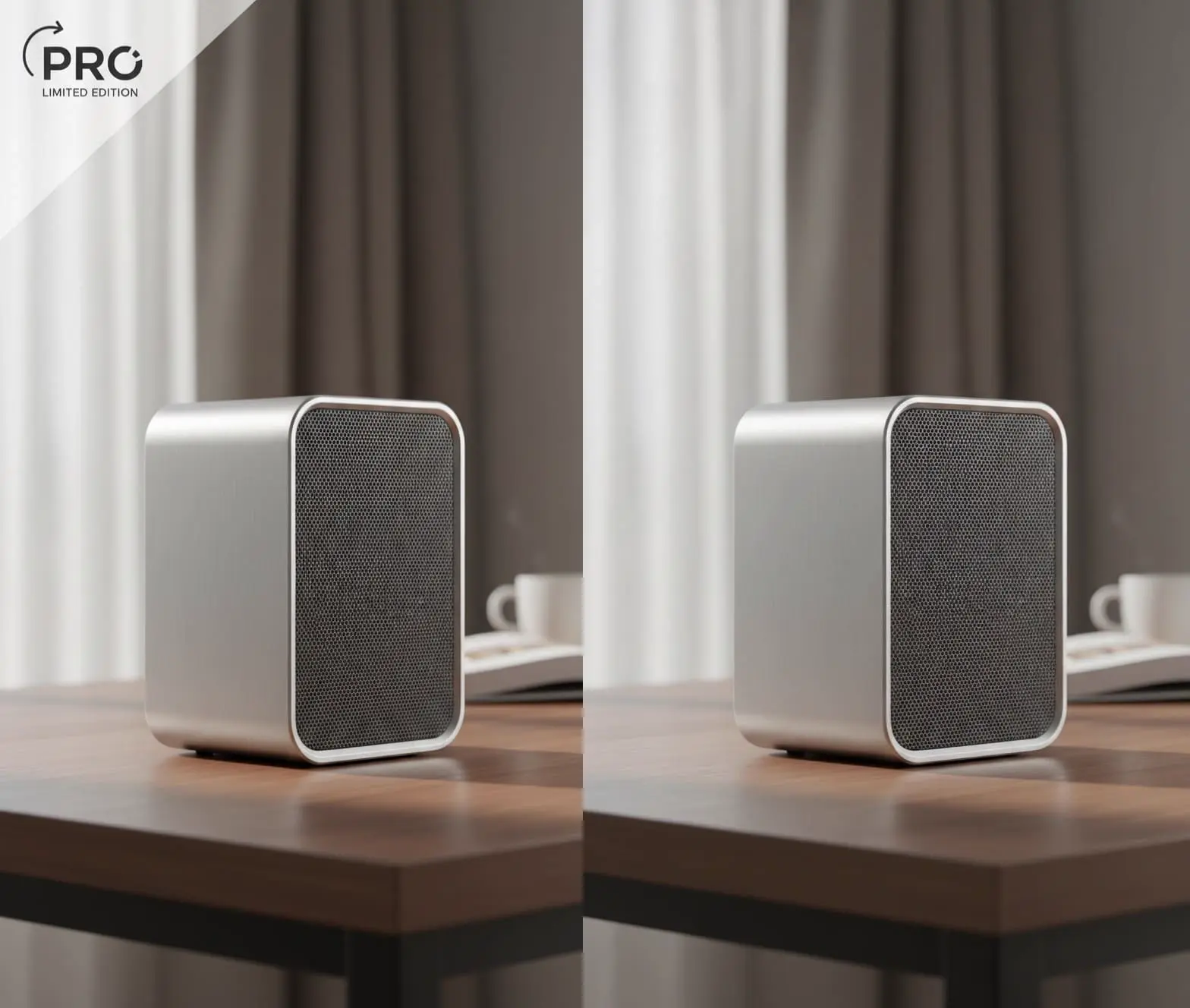
自动处理 Logo 和角标
上传已有视频后,由 AI 识别可见水印并处理对应区域,无需手动逐帧涂抹。适合先清理素材,再进入剪辑流程。
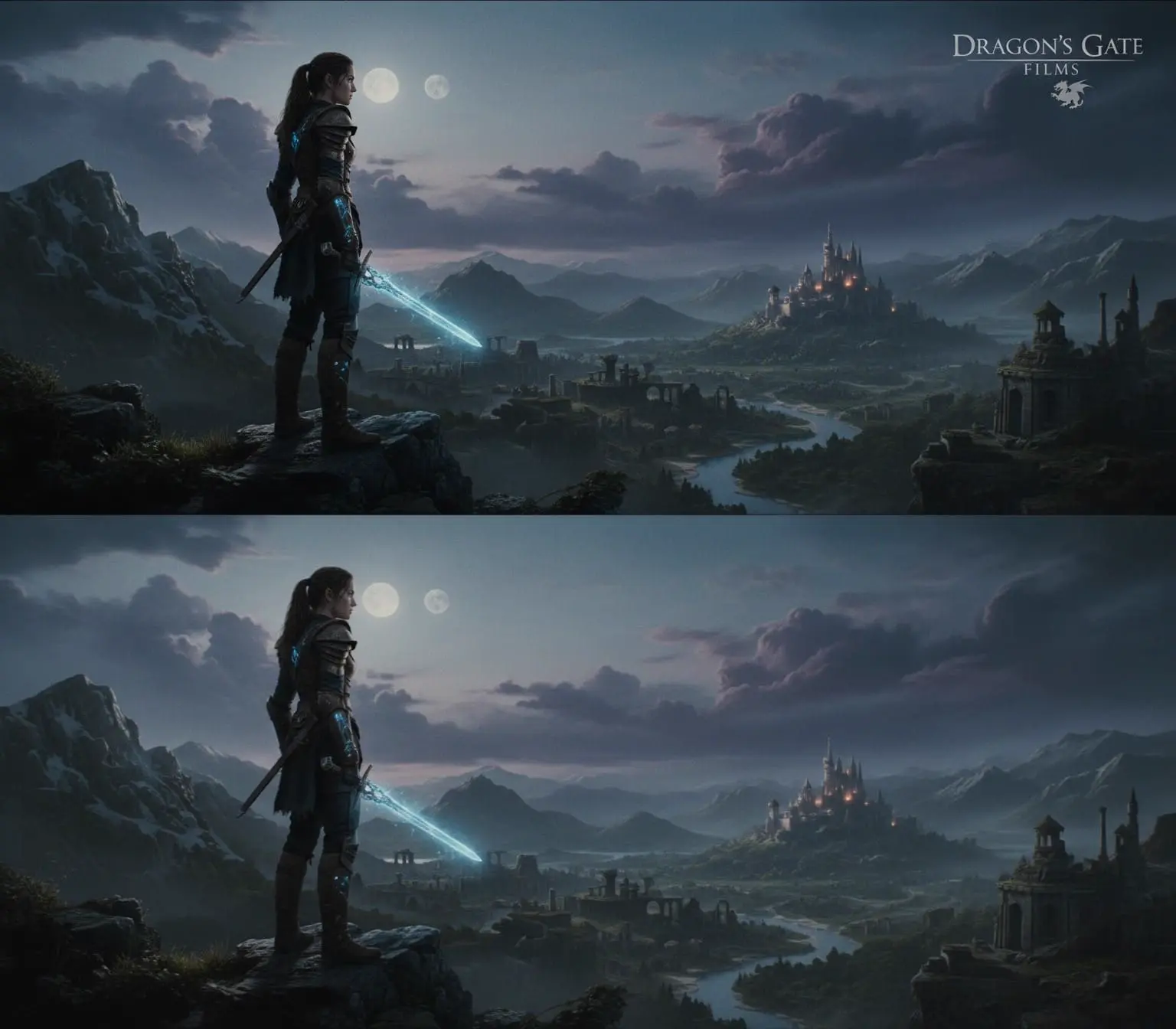
补全被水印遮挡的画面
AI 结合前后帧与周围画面,自动补全水印所在区域。无需手动逐帧修补。
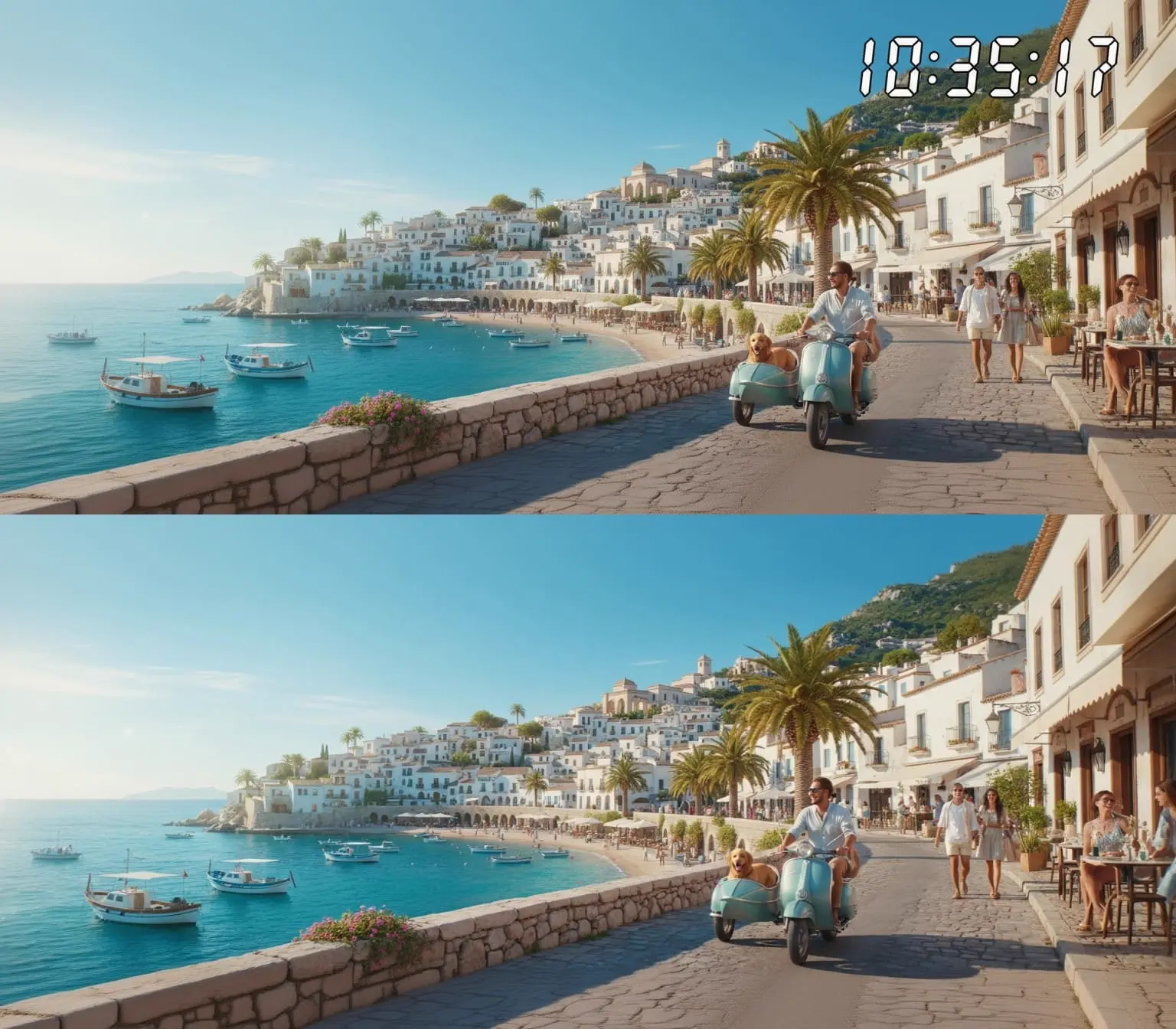
清理时间戳与文字水印
自动处理叠加在画面上的日期、时间戳和文字标记。不用逐帧涂抹,整段视频一次提交,为商品展示和内容创作省下清理素材的时间。
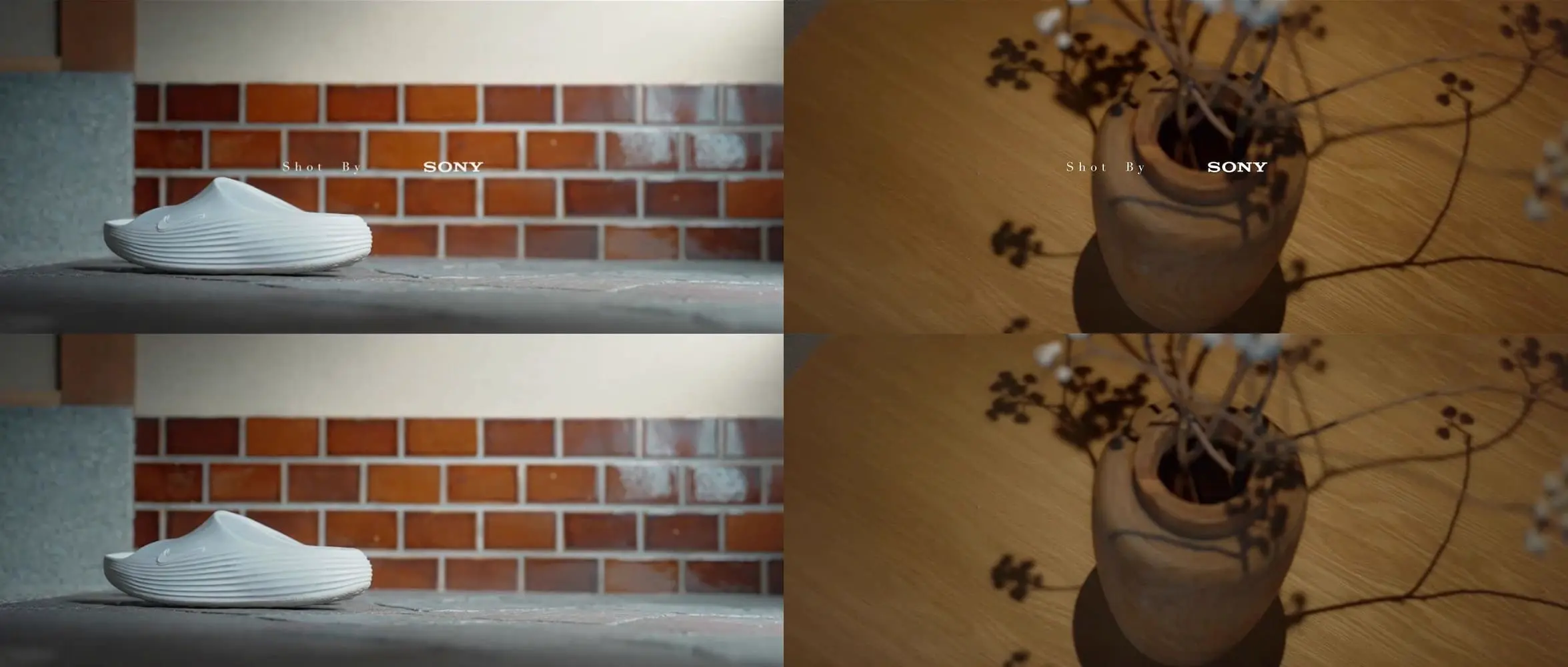
跨镜头连续处理整段视频
500 MB、10 分钟以内的 MP4 视频一次上传即可整段处理,镜头切换前后的画面一并完成,省下剪辑前的准备时间。
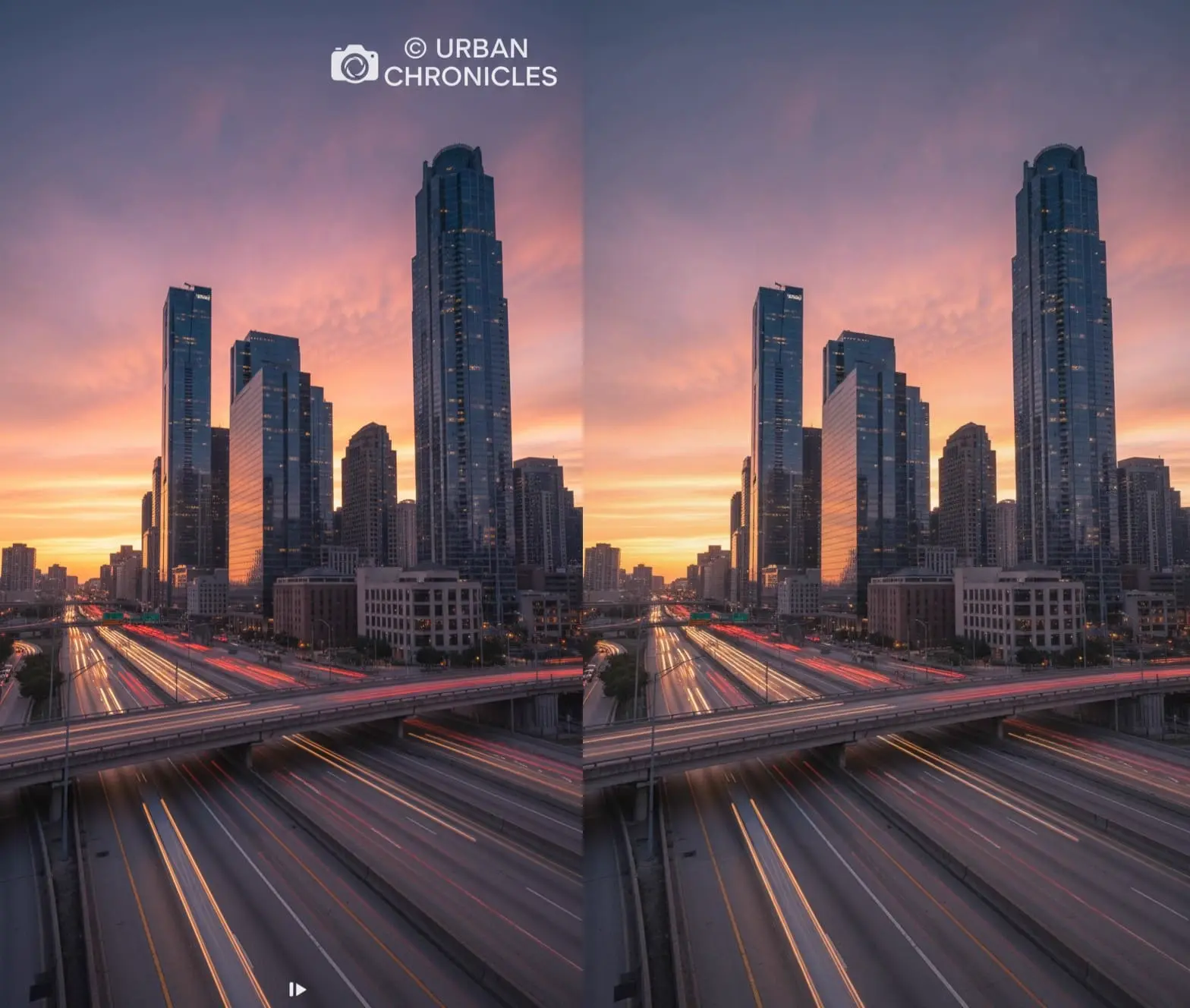
为下一次剪辑整理素材
处理后的视频保存在我的作品,便于回看和下载。下载后即可导入剪辑软件,继续制作商品介绍、演示内容或社媒短片。
接下来还可以做什么
常见疑问
这个页面处理已保存的视频文件。请先取得需要处理的文件,再从上传区选择;链接提取和已有文件的 AI 去水印是两个不同的操作。
不需要。500 MB、10 分钟以内的 MP4 视频直接上传整段,画面中的多处水印会在同一个任务里一并处理,镜头切换前后也不用单独拆分。
跳转到我的作品后就不需要。任务会在后台处理,关闭页面也不影响进度。