AI 去背景,在线抠图
上传商品照或人像,抠出透明主体,再按需要调整比例、位置和大小
选择图片,自动去除背景
或拖入、粘贴图片
JPG、PNG、WebP,最大 30 MB
如何把图片背景变透明
选择商品照或人像
选择一张主体清晰的图片,上传后自动去背景
调整主体和画布
保持透明背景,或选择纯色;按用途调整比例、主体位置和大小
下载 PNG 或保存作品
透明原件会自动保存到我的作品;可下载当前画面,调整过底色或构图后也可保存为新作品,之后继续编辑
从商品原图中抠出透明主体
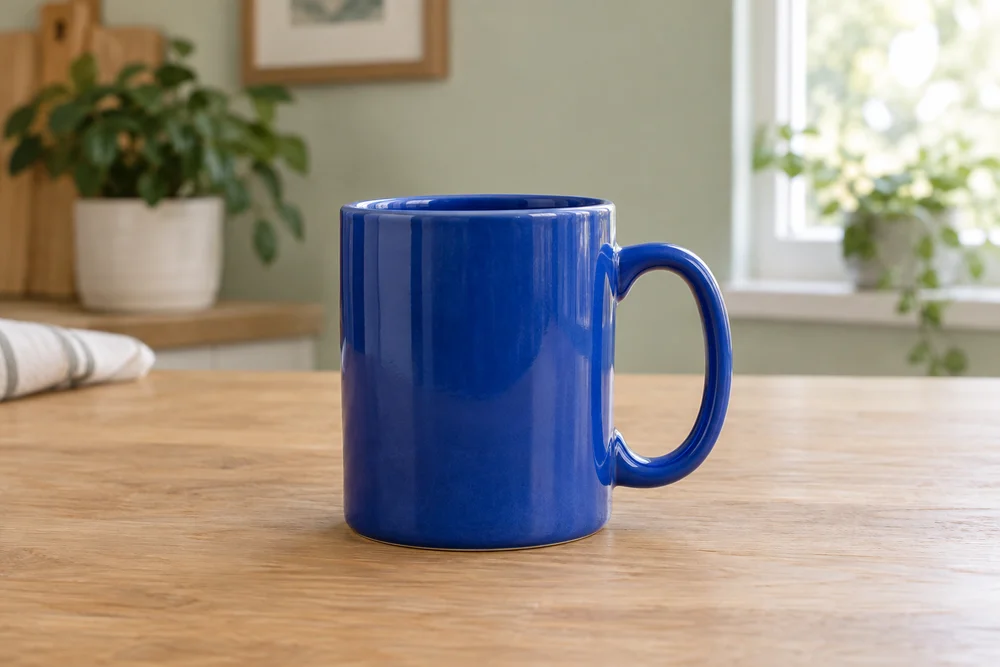
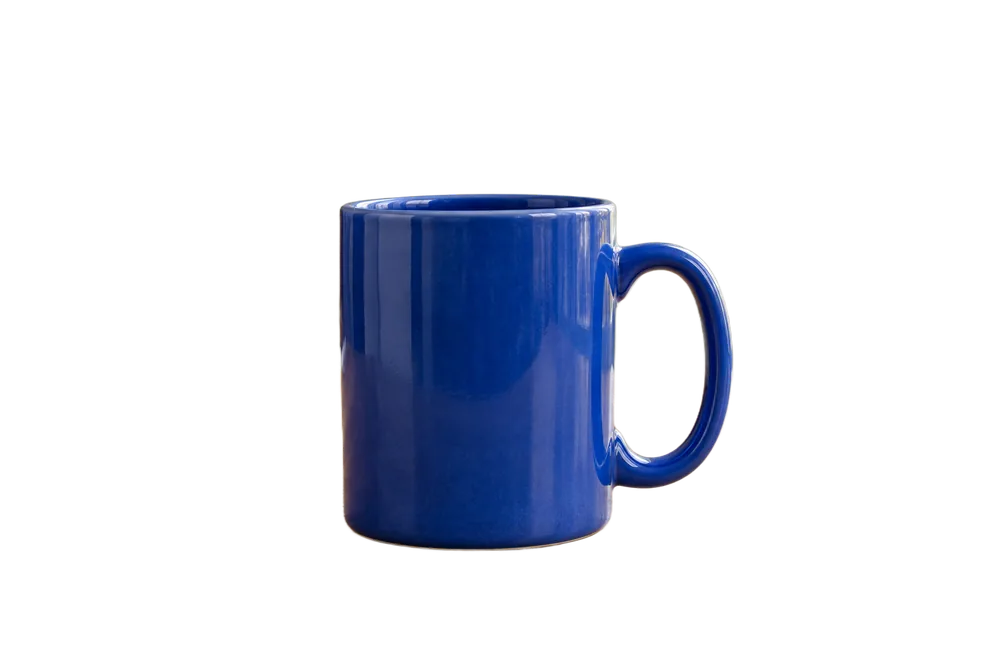
蓝色陶瓷杯的实际去背景结果:移除桌面与室内背景,保留可用于新构图的透明商品素材
从背景中取出商品或人物
自动分离主体和背景,得到可以继续使用的透明素材,无需逐点描边。
抠图后调整横图与竖图
将透明主体放入新的画布比例,移动位置、等比缩放,为主图或内容封面安排构图。
为排版留出空间
把商品居中,或移向一侧,在画布中为后续添加标题和说明预留空间。
透明与纯色输出随时切换
透明模式导出 PNG;选择白色、预设色或自定义颜色,制作不同底色的图片。
接下来还可以做什么
常见疑问
透明原件在去背景完成后会自动保存到我的作品。调整底色或构图后,可以另存为新作品;仅下载当前图片不会额外新增作品。
画布外的部分会按预览裁掉。可以用恢复操作重新完整显示主体,再调整位置和缩放;导出前确认商品、发丝或其他需要保留的细节都在画布内。
部分看图软件会用白色衬底显示透明区域。导出时选择透明背景的 PNG 会保留透明信息,换用支持显示透明区域的软件打开,就能看到透明效果。