AI 换背景
用一句话,把商品或人物放进新场景;也可以换成白色或其他纯色背景
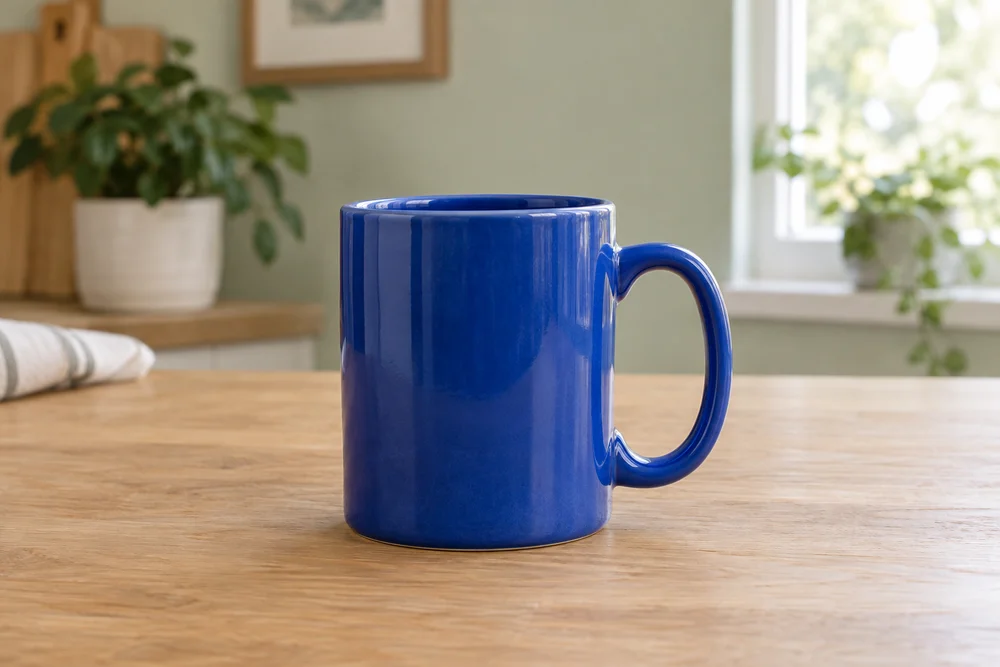
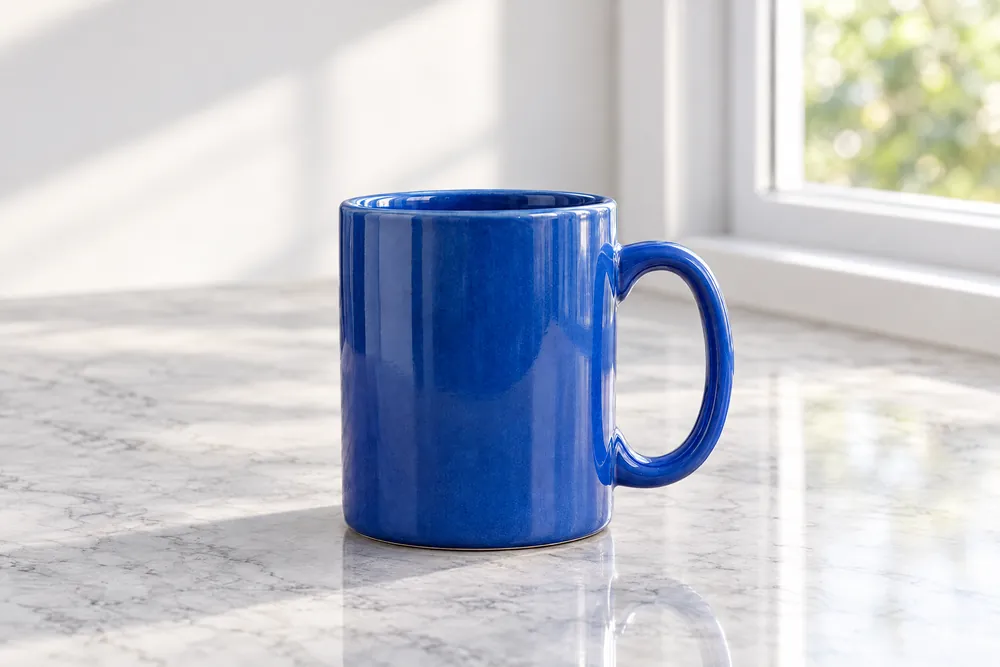
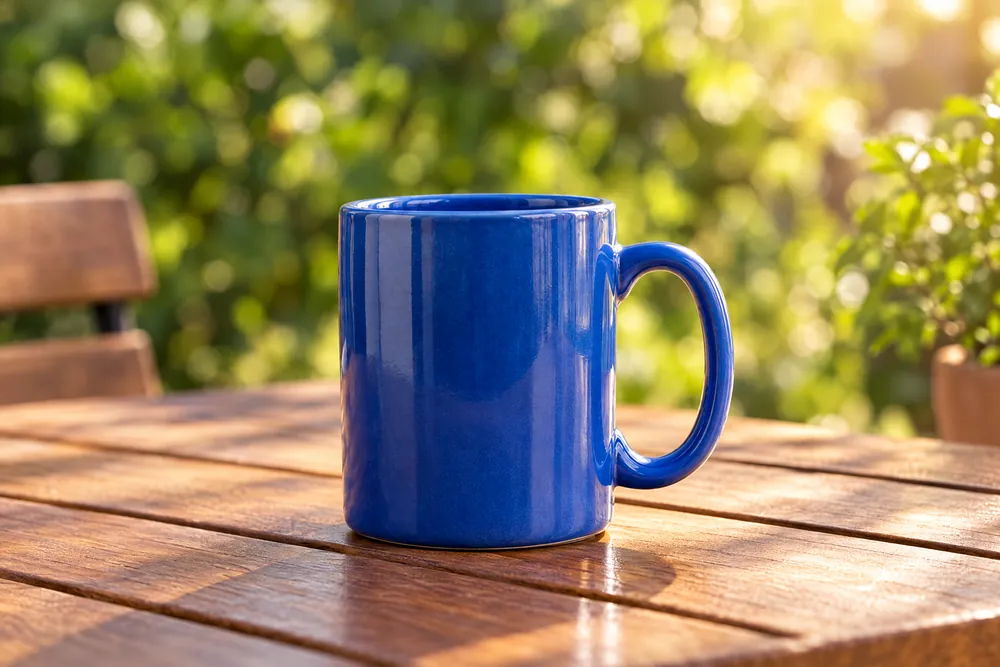
选择图片,一句话换背景
或拖入、粘贴图片
JPG、PNG、WebP,最大 30 MB
如何给图片更换背景
选择图片或打开已有作品
原图可直接用于 AI 换背景;已有去背景作品可继续调整构图
描述场景,或选择纯色
想换场景时描述环境与光线;想换纯色时先去背景,再选择颜色
预览结果并下载
AI 背景生成后即可预览并下载;透明/纯色背景可直接下载当前构图
为同一个商品更换展示场景
蓝色陶瓷杯的实际换背景结果:从室内木桌改为浅色展示台,观察背景、光线和阴影的变化
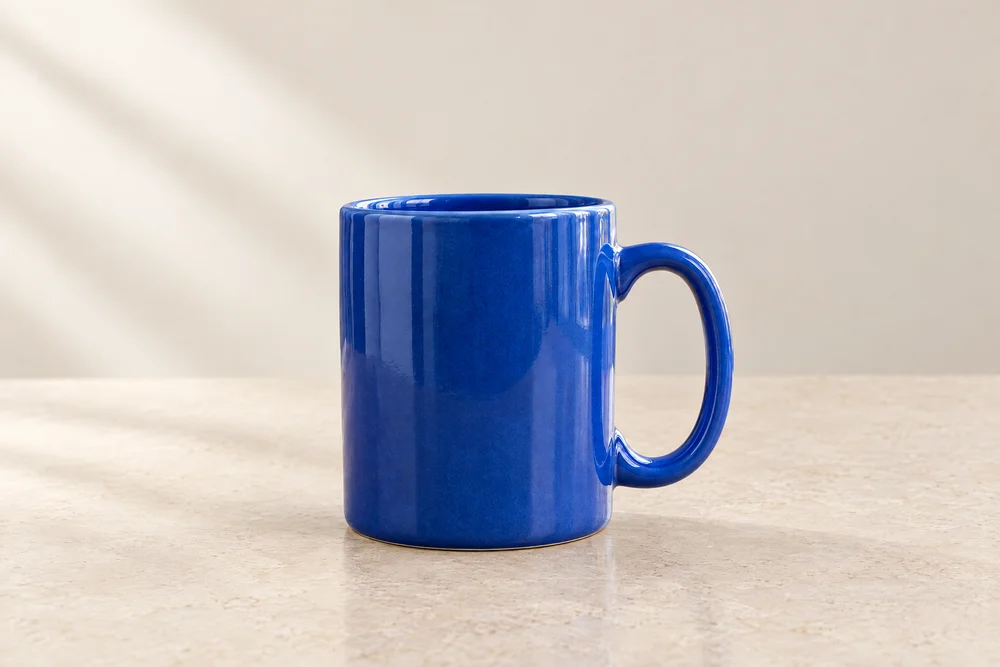
让商品进入新的展示场景
从摄影棚到窗边桌面,描述环境、材质和光线,为商品尝试不同展示画面。
给人物准备不同的背景
描述室内、户外或简洁布景,为人物照片制作内容封面素材。同一张人像可以换上多种场景,适配不同主题的内容。
准备节日与活动视觉素材
在场景描述中加入季节、配色和道具,探索适合活动的背景,再挑选需要的画面。
需要白底时,直接选择颜色
去背景后选择白色、预设纯色或自定义颜色,直接沿用抠好的主体,快速换底色、调整构图。
按用途调整画布和主体位置
已有去背景作品时可移动、缩放主体并安排留白;原图直接 AI 换背景时,用文字和目标画布说明构图。方便为标题和卖点文案预留空间。
接下来还可以做什么
常见疑问
说明放置表面、环境、光线和留白位置,例如“商品放在浅色木桌上,背景是简洁厨房,左侧柔和自然光”。与原图角度和光线接近的描述,更容易生成光影自然的结果。
选主体清晰、关键部位没有被遮挡的图片。想保留商品标签或纹理时,尽量使用能看清这些细节的素材。
AI 成品是一张完整图片,没有独立的背景图层。选择重新换背景时,会恢复生成前的参考主体、构图和描述,方便你调整后再次生成。