AI 图片编辑器
上传图片,用一句话描述修改,让 AI 帮你改颜色、换物体、调整风格
试试这样说
如何用 AI 编辑图片
1
选择要修改的图片
添加底图;需要参考颜色、物体或风格时,可按当前模型支持的数量添加参考图
2
说清修改和保留的内容
例如“去掉背景里的路牌,保留人物和构图”,选择需要的比例后生成
3
预览并下载结果
下载满意的图片;想继续调整时,可将结果作为新底图,在上一版的基础上接着修改
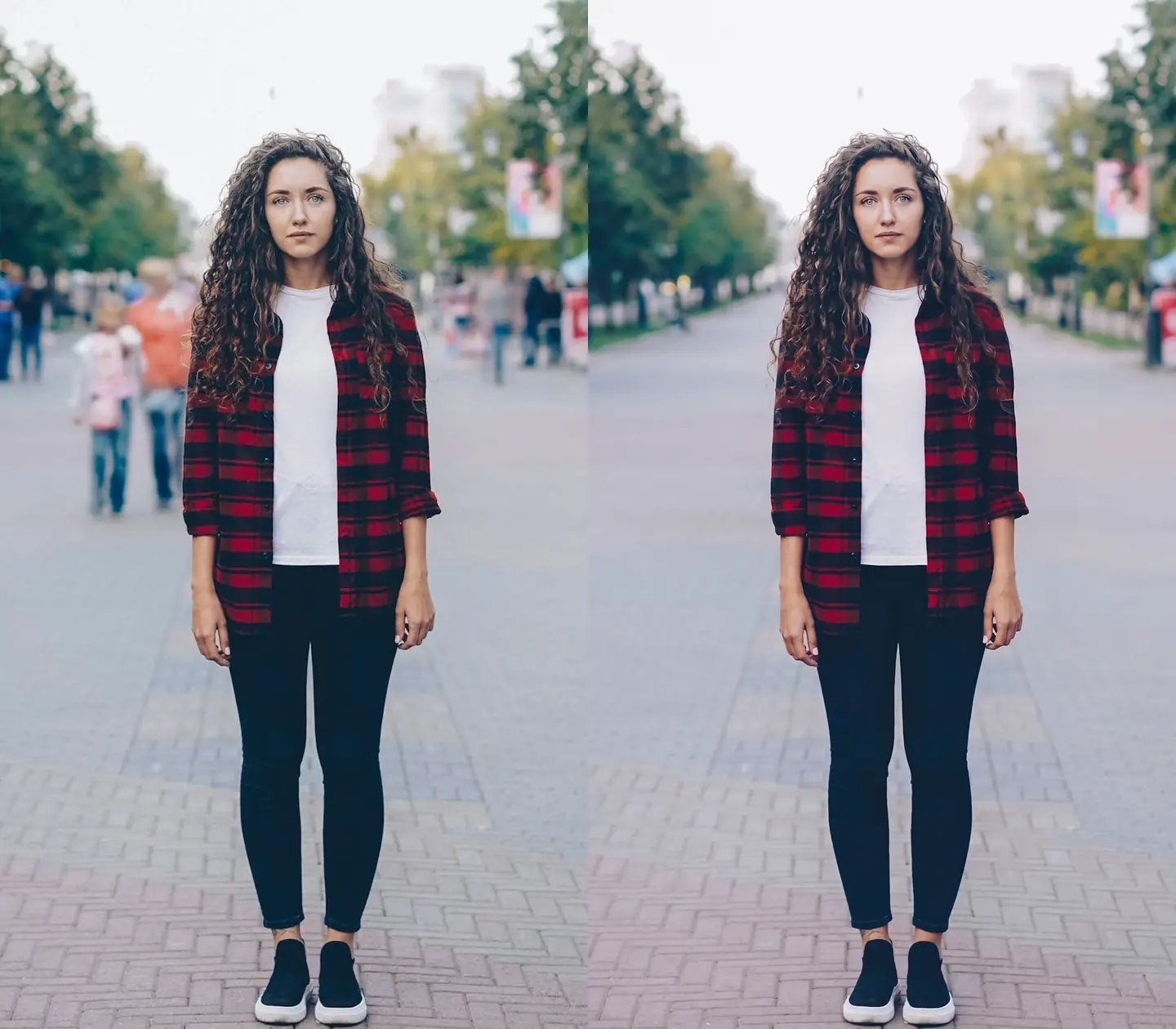
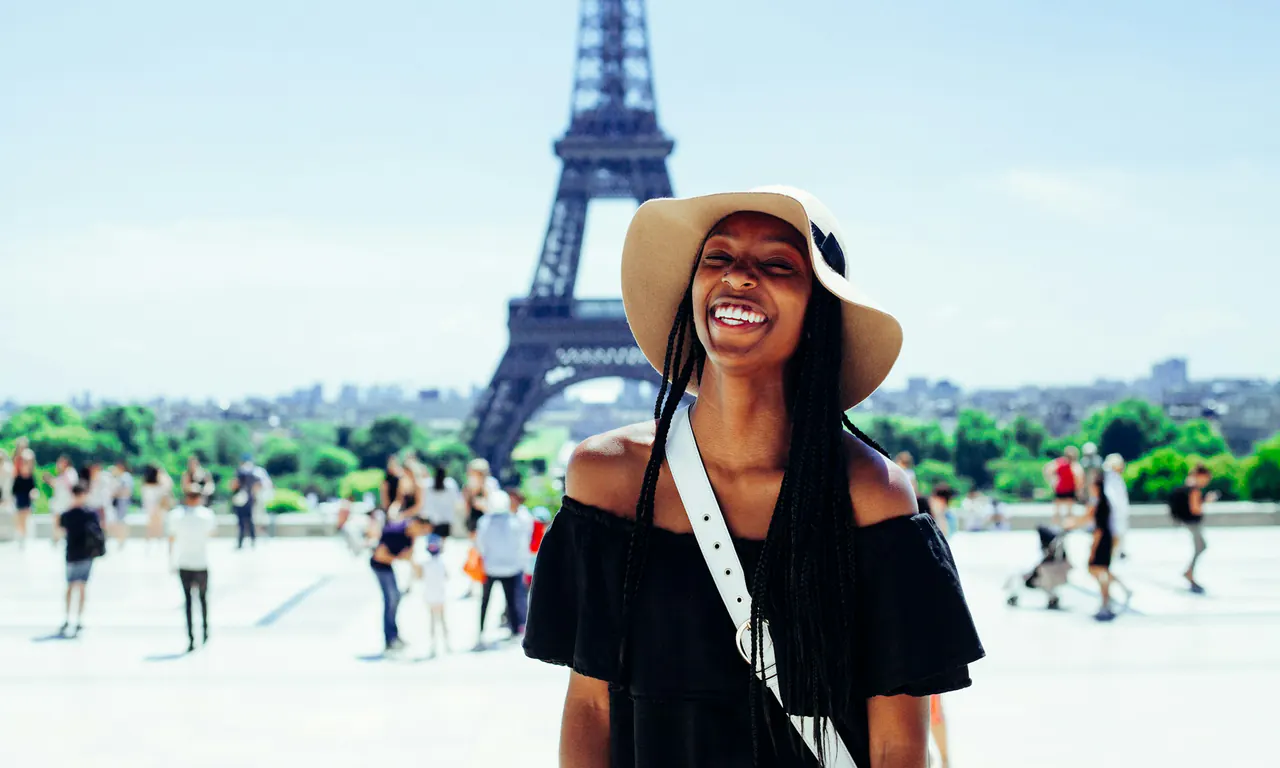
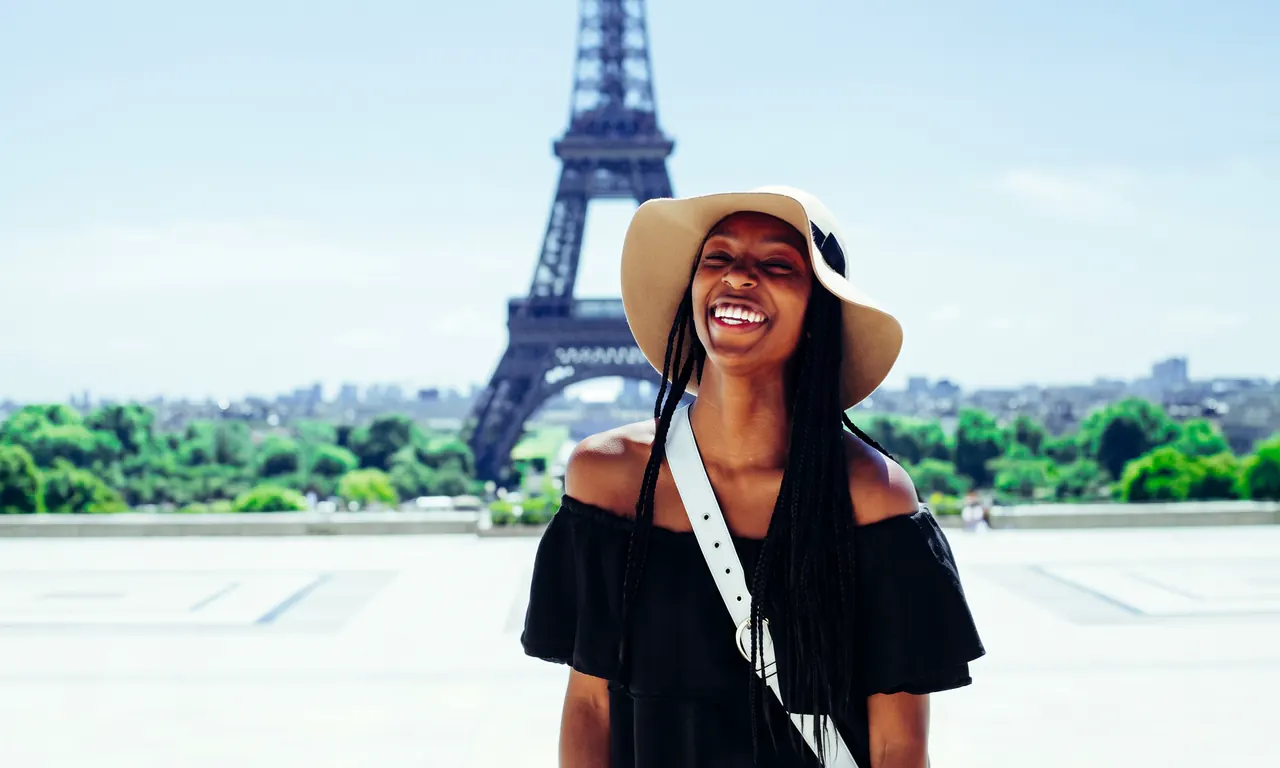
一句话去掉路人和杂物
旅行照里挤满游客,或者背景里有多余的人和物体?直接说「去掉后面的行人」,AI 按指令移除并重绘这片背景,不用手动抠图或涂抹。
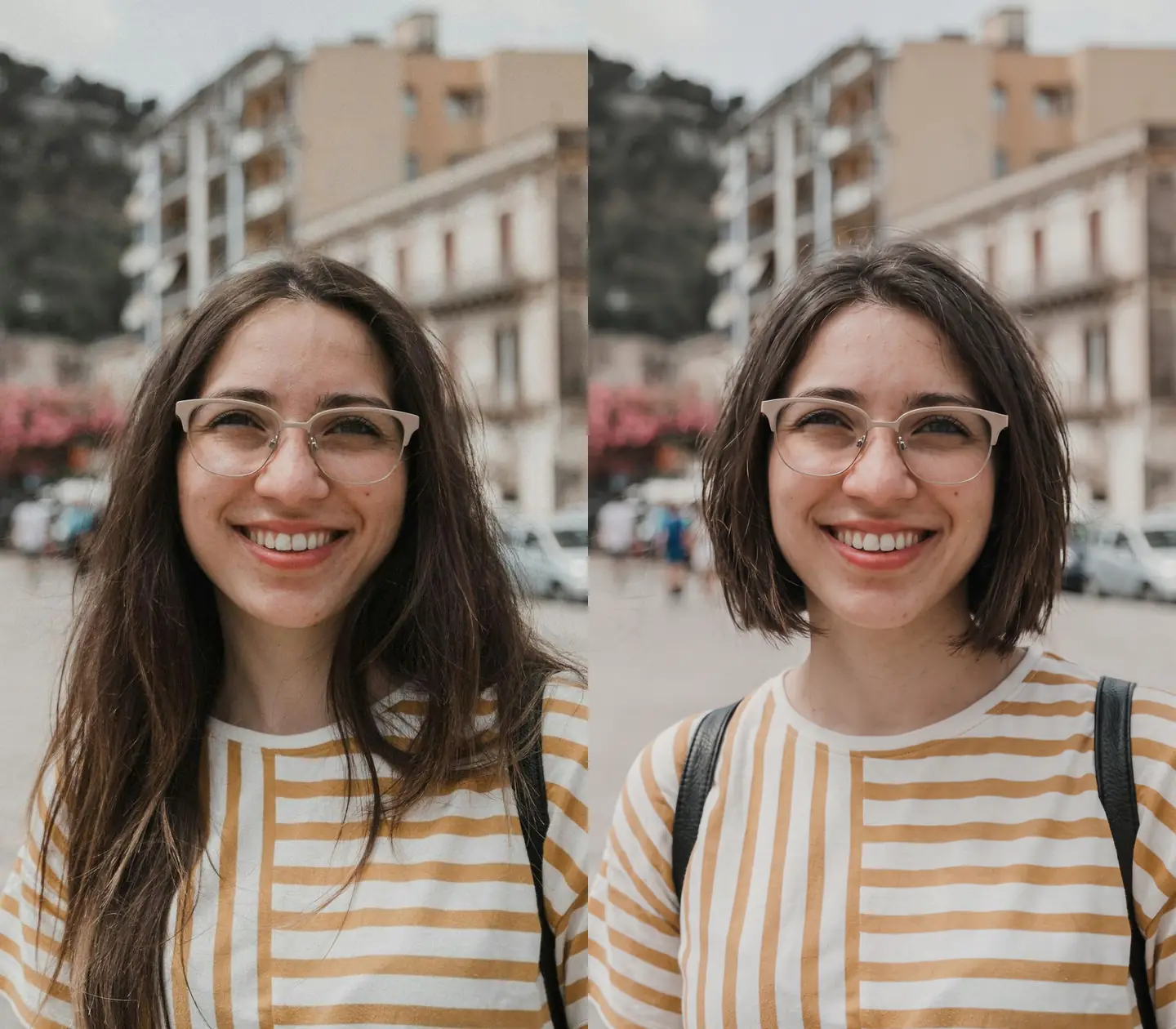
修改发型、表情等人像细节
描述想要的改动,例如「换成齐耳短发」,并说明需要保留的五官和表情。换发型、调表情,一句话就能试出新造型。
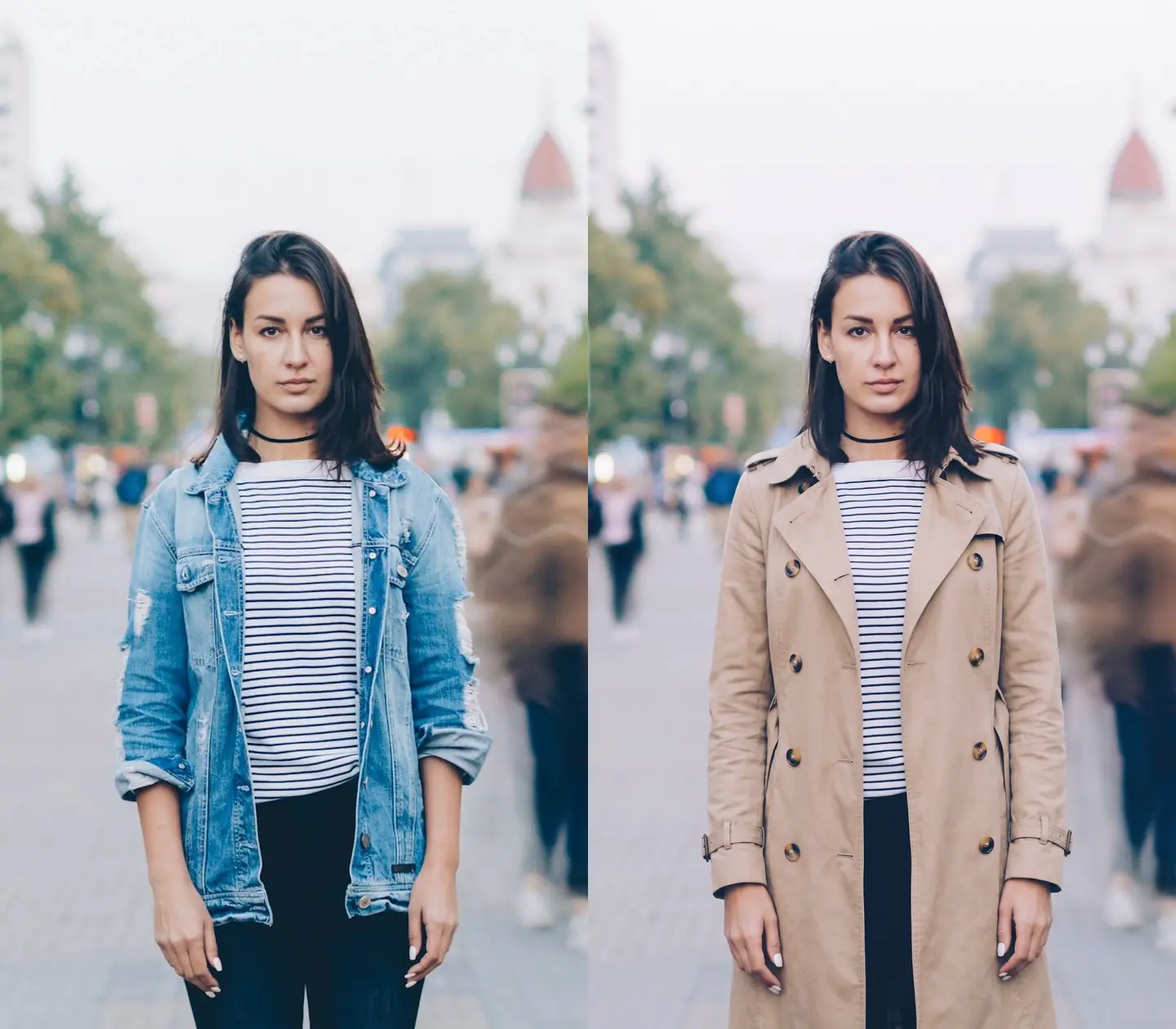
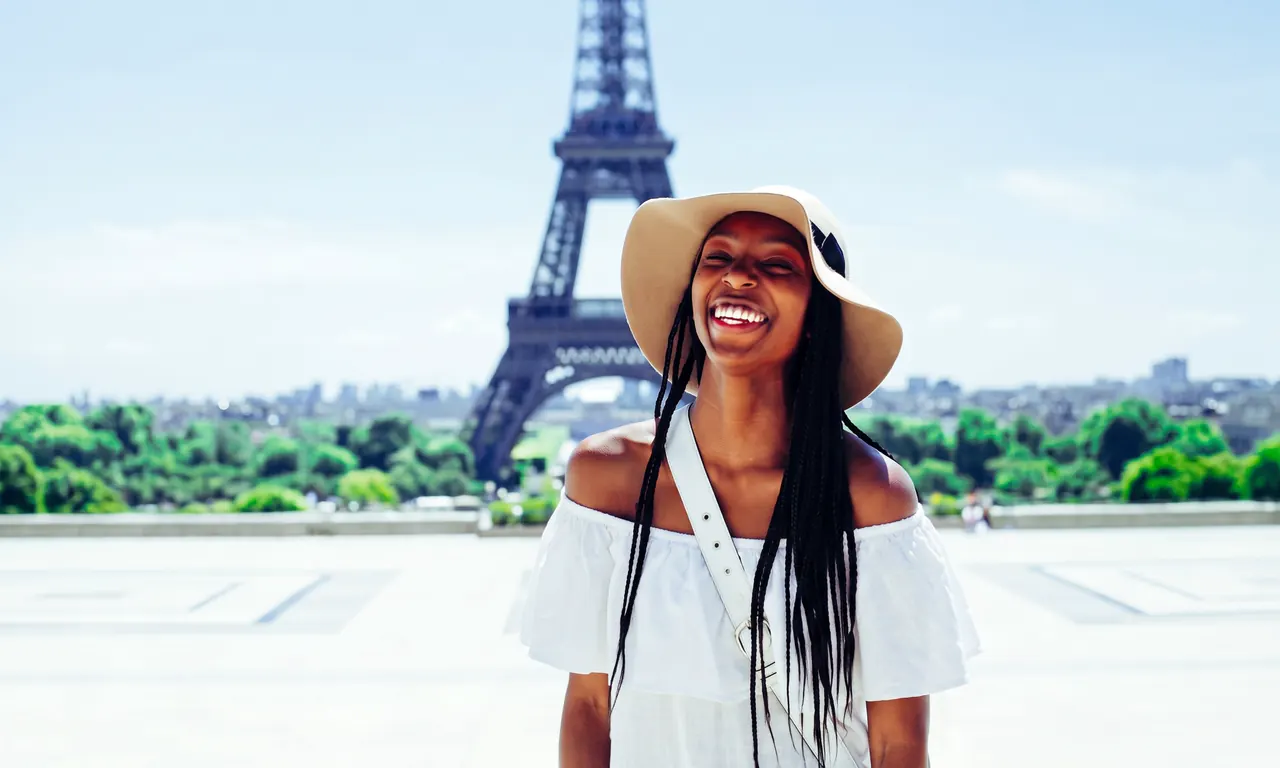
不用重拍,直接换一身衣服
写明要换成的款式和颜色,例如「把牛仔外套换成米色风衣」,快速看看不同穿搭的效果。
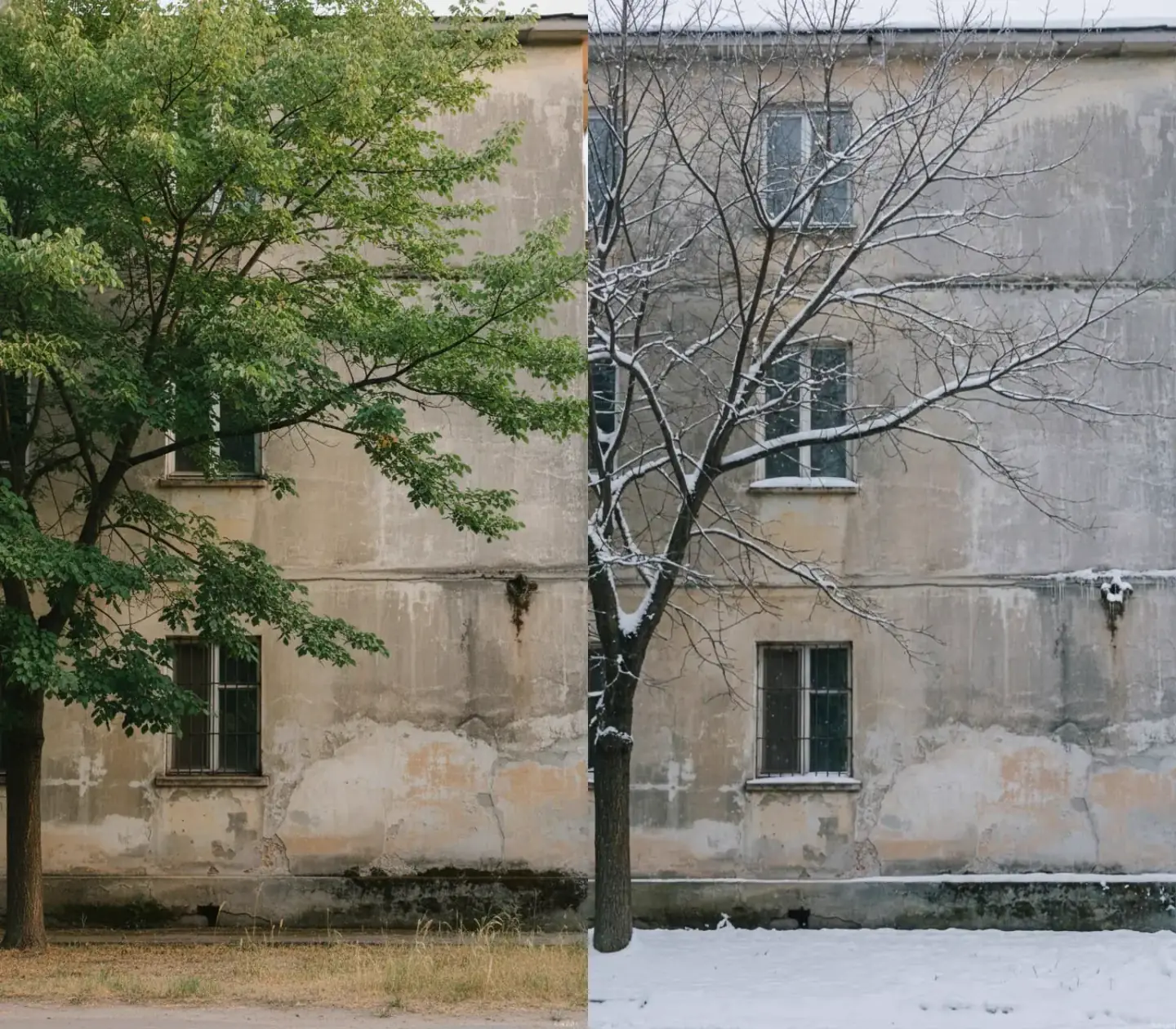
用文字说明局部修改
指出要调整的颜色、季节或细节,以及需要保留的主体。直接用文字告诉 AI 改哪里、留什么,不用手动框选区域。
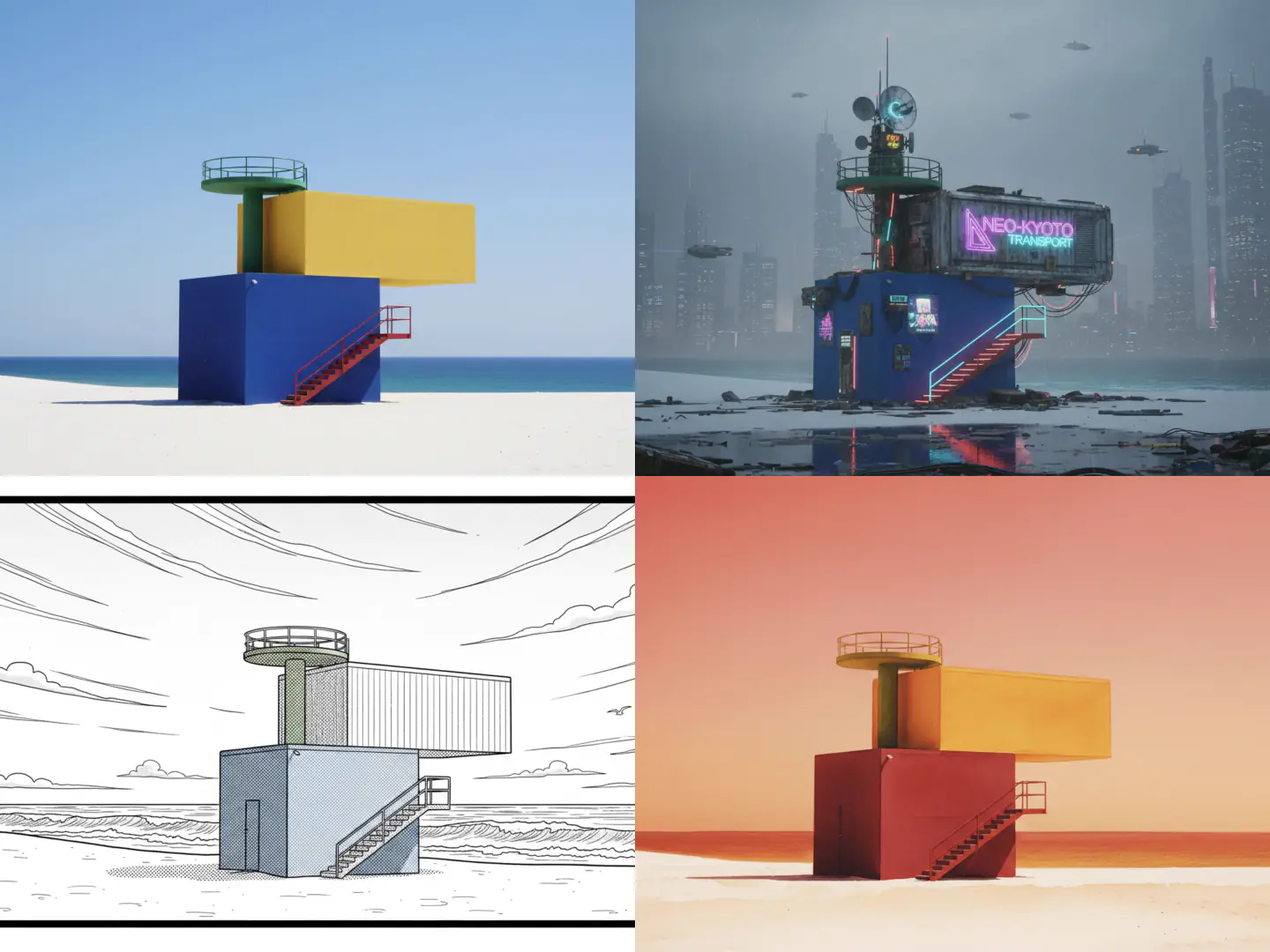
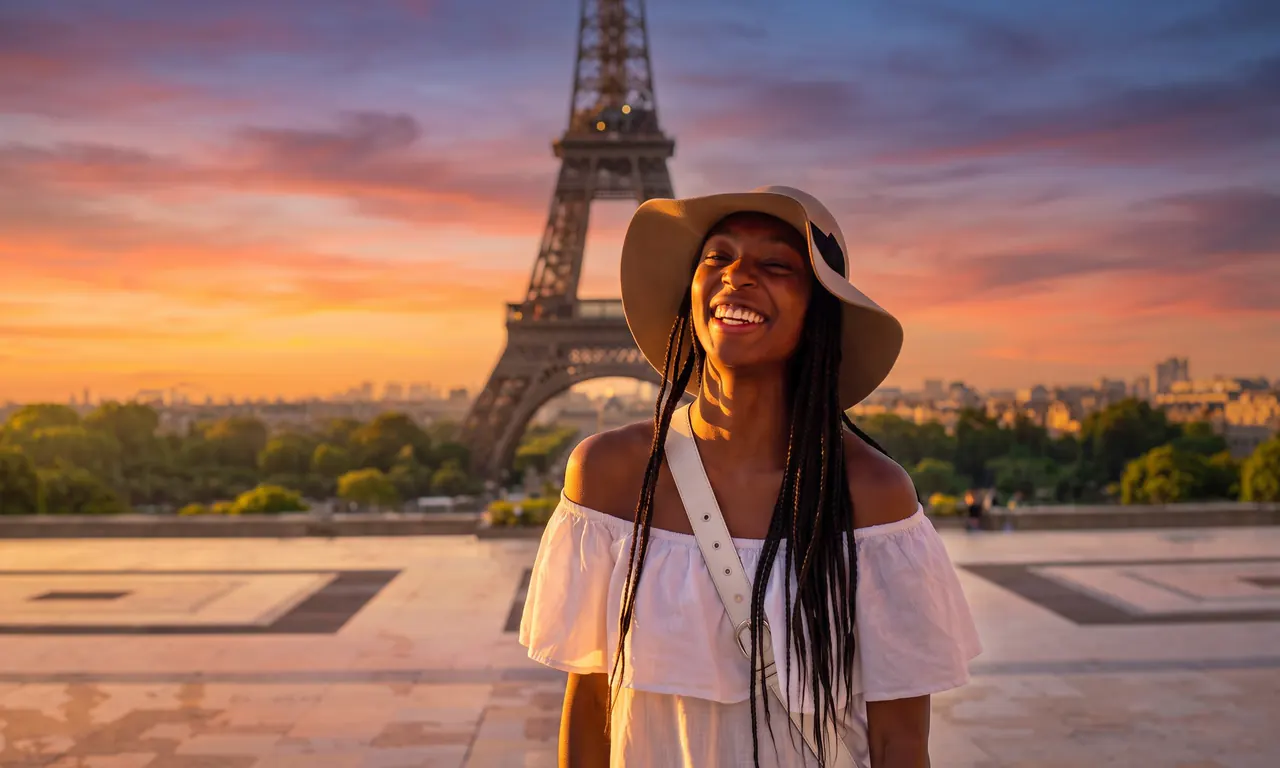
为同一张图尝试不同风格
从写实到插画,从明亮到暖色,描述你需要的画面方向,为内容准备不同版本。
接下来还可以做什么
常见疑问
先写最重要的修改,再说明必须保留的元素,避免同时要求相互冲突的风格或构图。也可以把结果作为新底图,一处一处接着修改。
底图是你主要想修改的图片;其他参考图用于表达想借鉴的物体、颜色或风格。添加后在指令里说明各张图的用途,让修改目标更明确。
把要修改的那张设为底图,其他角度的照片添加为参考图。它们会和文字说明一起交给模型,作为标签、Logo 和商品形状的补充参照。