AI動画ウォーターマーク削除
動画のロゴや文字の透かしを自動処理して、次の編集に使う素材を準備
または動画をここにドラッグ&ドロップ
MP4形式をサポート · 最大10分間、最大500MB
動画のウォーターマークを削除する方法
1
処理する動画ファイルを選択
パソコンやスマートフォンからMP4動画を選択します。長さは最大10分です。
2
ワンクリックで処理を開始
AIが目に見える透かしを自動で検出して処理します。プロンプト入力やフレームごとの範囲選択は不要です。
3
再生してダウンロード
マイクリエーションで進捗を確認します。完成したら再生して、次の編集や投稿用にダウンロードできます。
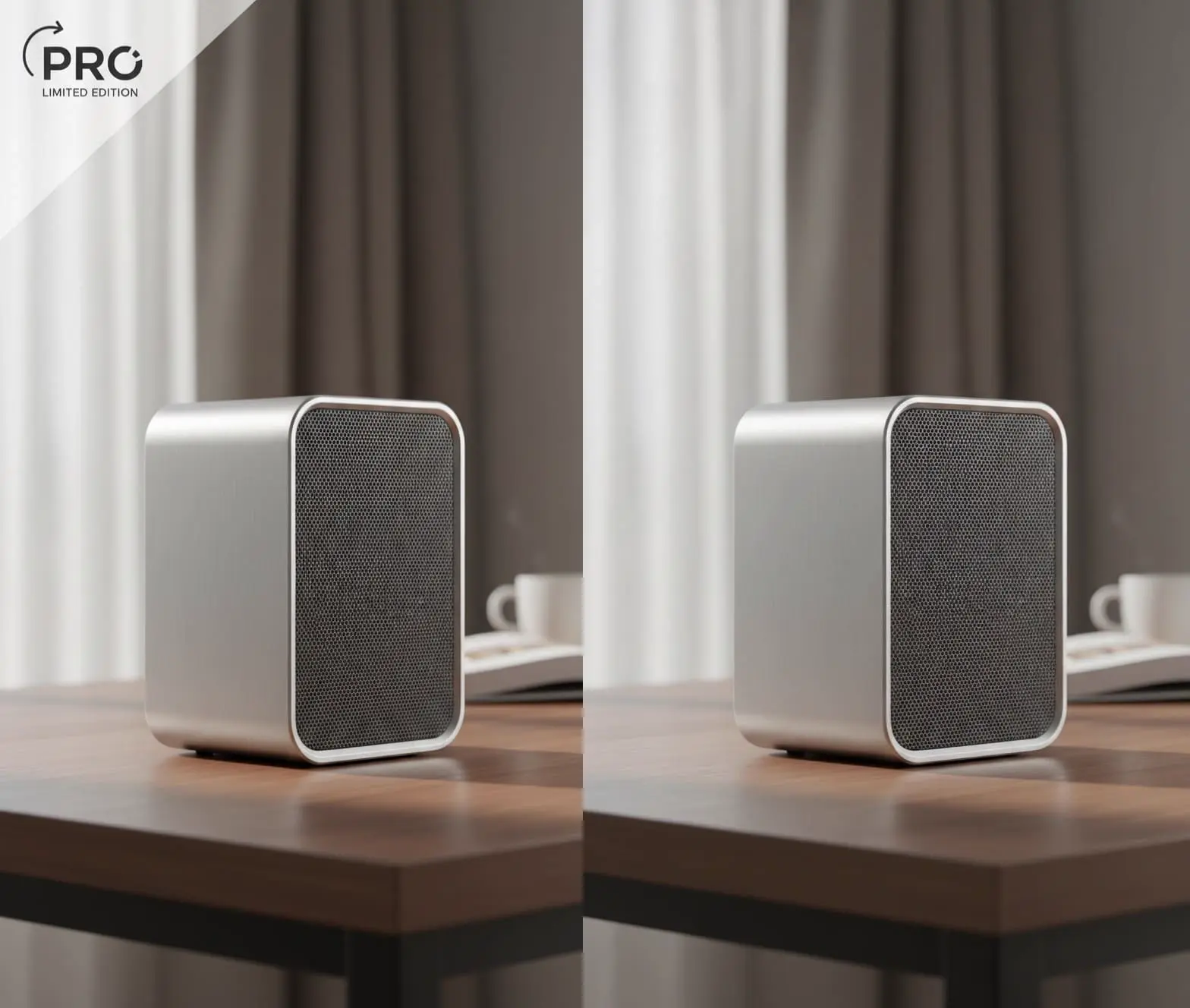
ロゴや画面端のマークを自動処理
既存の動画にある目に見える透かしをAIが識別して処理します。フレームごとの手作業は不要で、編集前の素材整理に使えます。
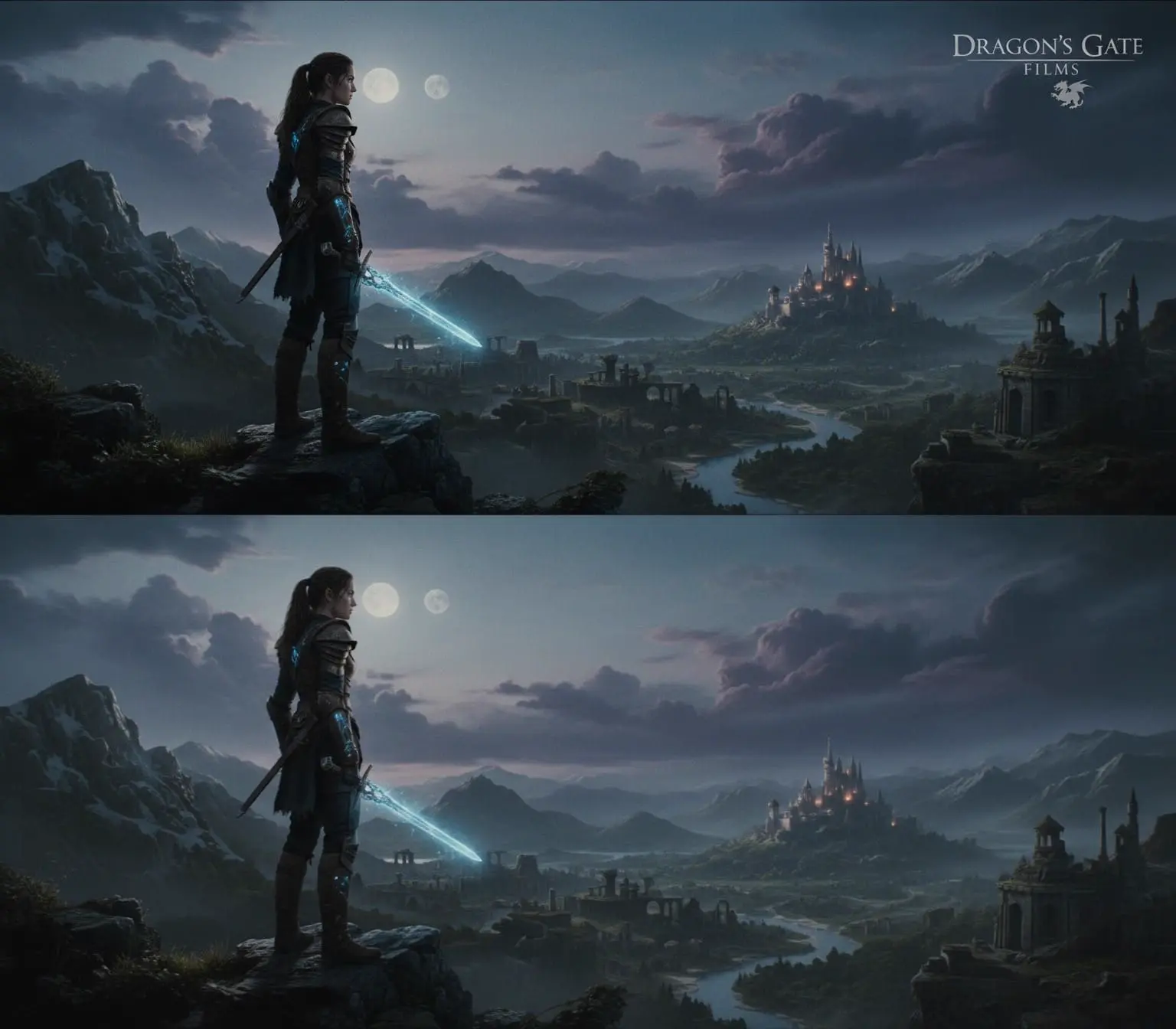
透かしで隠れた部分を補う
AIが前後のフレームと周囲の映像をもとに、透かしのあった部分を自動で補います。フレームごとに手作業で修正する必要はありません。
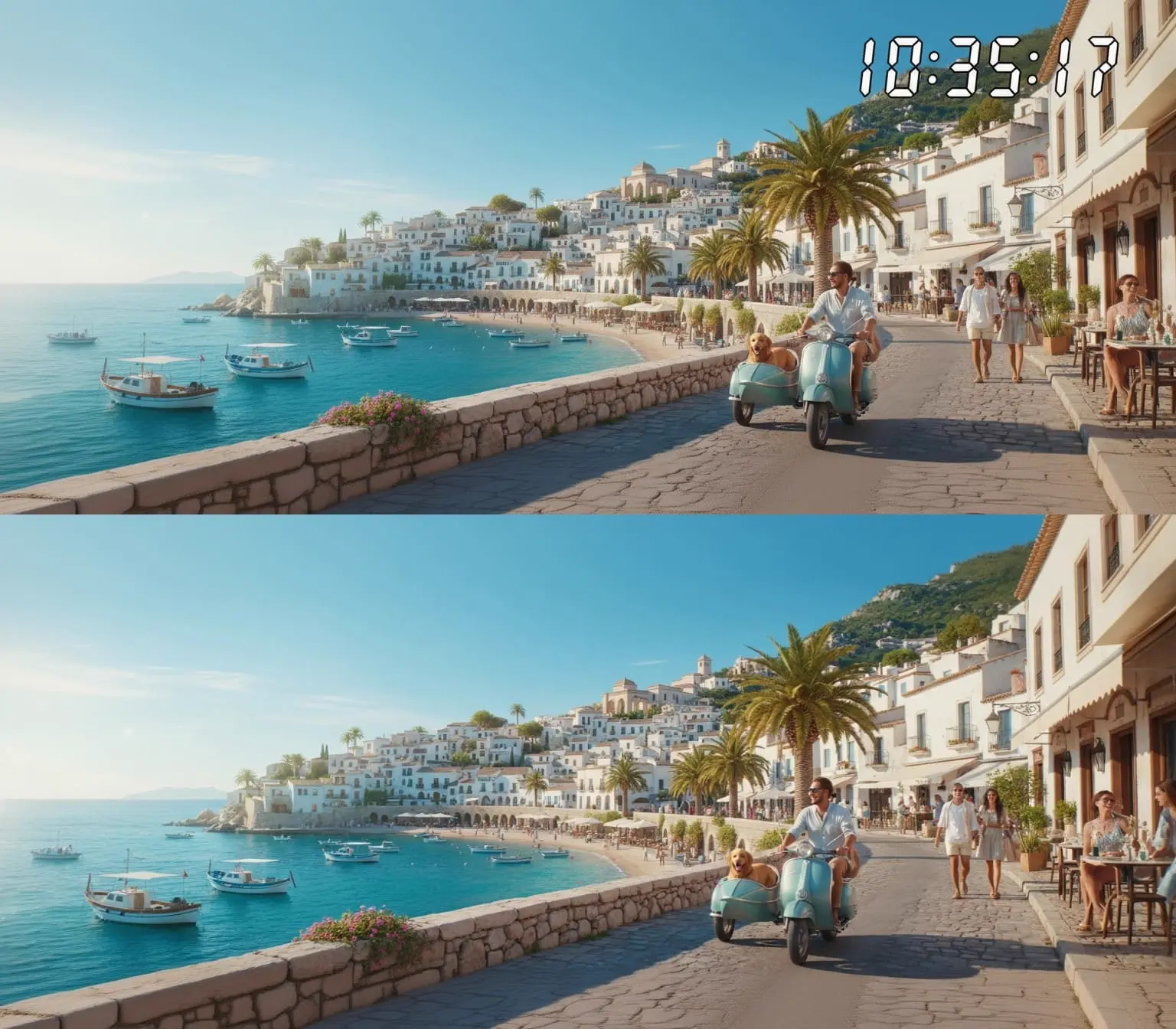
日時表示や文字の透かしを整理
映像に重なった日付、時刻、文字マークを自動で処理します。フレームごとに塗りつぶさなくても動画全体を一度に送信でき、商品紹介やコンテンツ制作の素材整理にかかる時間を減らせます。
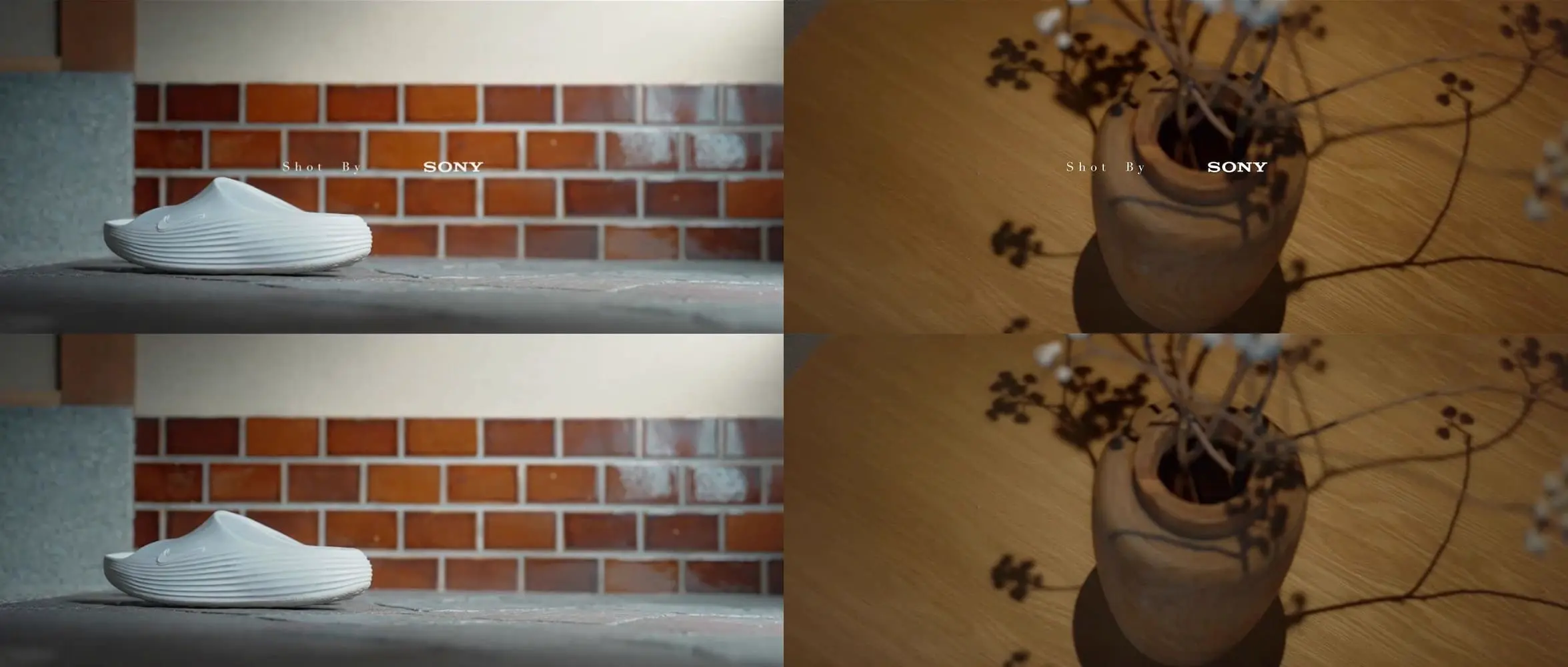
場面が変わっても動画全体を処理
500MB・10分以内のMP4動画なら、一度のアップロードで場面の切り替わりを含めて全体を処理します。編集前の準備時間を短縮できます。
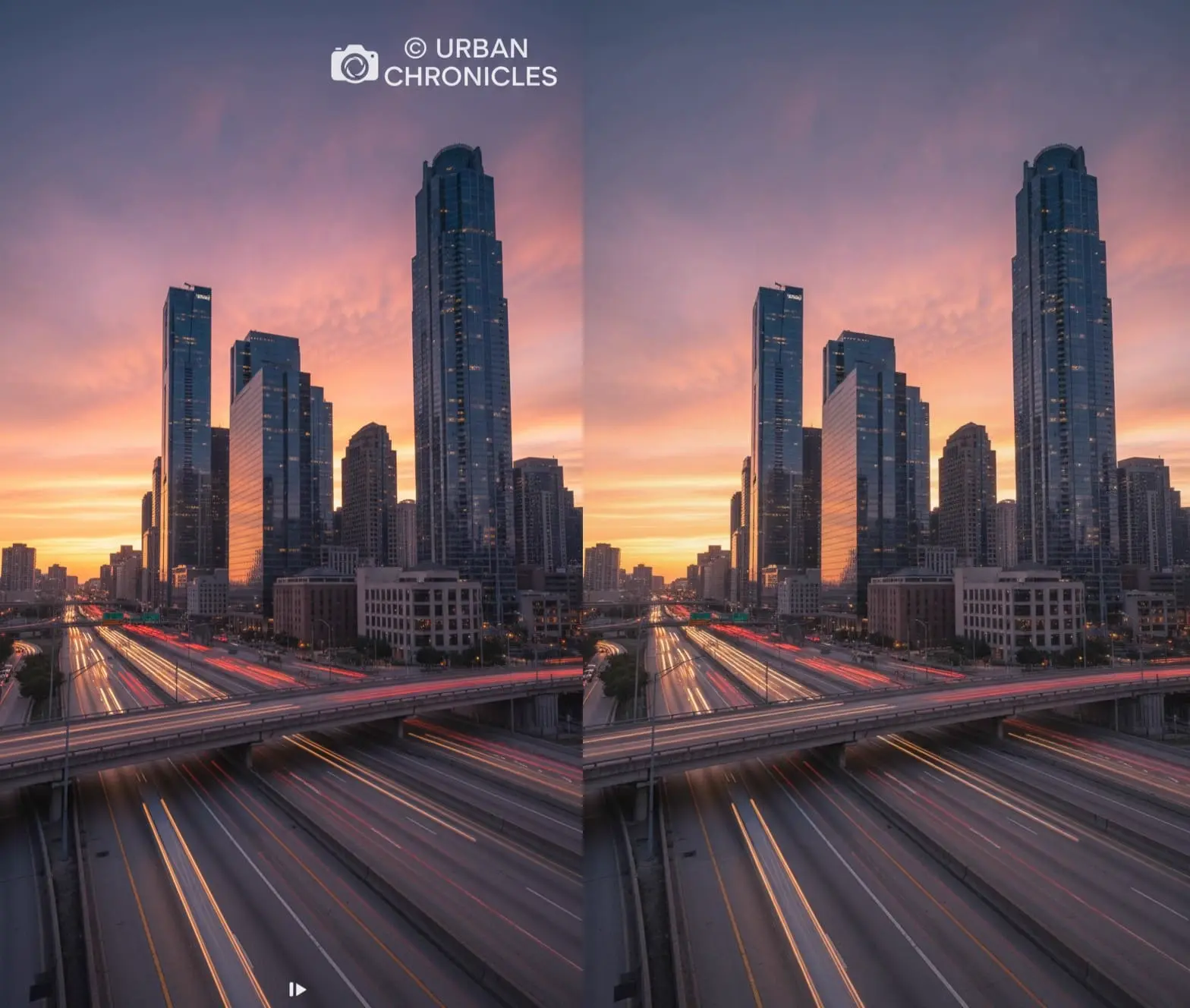
次の編集に使う素材を準備
処理結果はマイクリエーションに保存され、後から見返したりダウンロードしたりできます。ダウンロードした動画は編集ソフトに読み込み、商品紹介、説明動画、SNS投稿などの制作を続けられます。
次にできること
よくある質問
このページでは保存済みの動画ファイルを処理します。先にファイルを用意して、アップロード欄で選択してください。リンクからの取得と、AIによるファイル内の透かし処理は別の操作です。
必要ありません。500MB・10分以内のMP4動画なら全体をそのままアップロードでき、画面内の複数の透かしを1つのタスクでまとめて処理します。場面の切り替わりごとに分割する必要もありません。
マイクリエーションに移動した後は必要ありません。タスクはバックグラウンドで処理されるため、ページを閉じても進行に影響しません。