テキストや画像から動画を生成する方法
1
場面を説明するか、フレーム画像を追加
被写体、動作、場所、カメラの動きを記入します。商品写真などを開始フレームに使い、終了フレームで最後の場面を指定することもできます。
2
設定を選んで生成
モデル、長さ、解像度を選びます。テキストからの生成では比率を選択でき、フレーム画像がある場合は画像に合わせた画面になります。設定が済んだら生成を開始します。
3
動画をプレビューしてダウンロード
マイクリエーションで進捗を確認できます。完成した動画を再生し、編集や投稿用にダウンロードします。
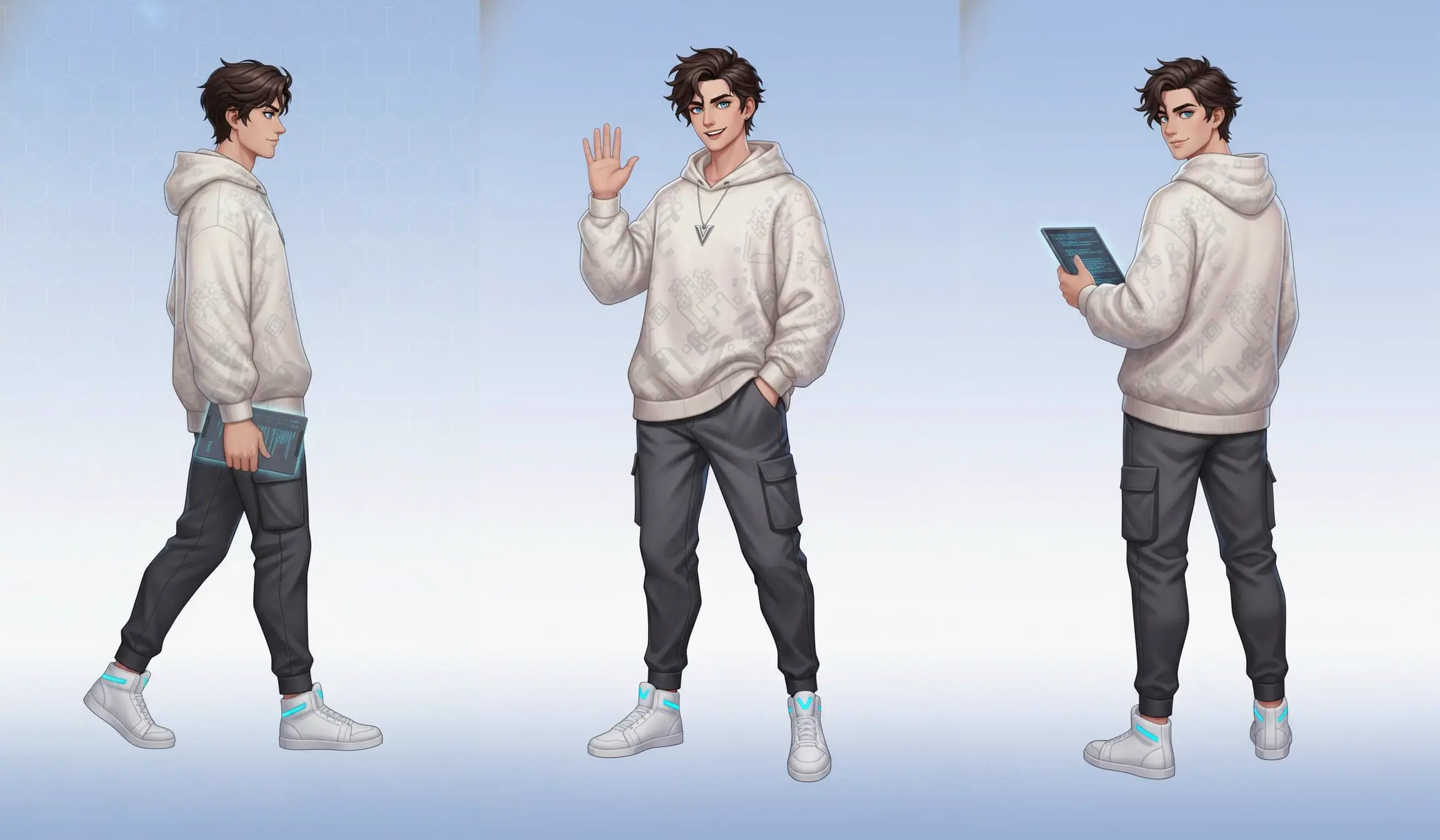
静止画の被写体に動きを加える
人物、商品、キャラクターの画像を開始フレームにして、動作を文章で説明します。終了フレームを追加すれば、同じ短い動画の最後の場面も指定できます。
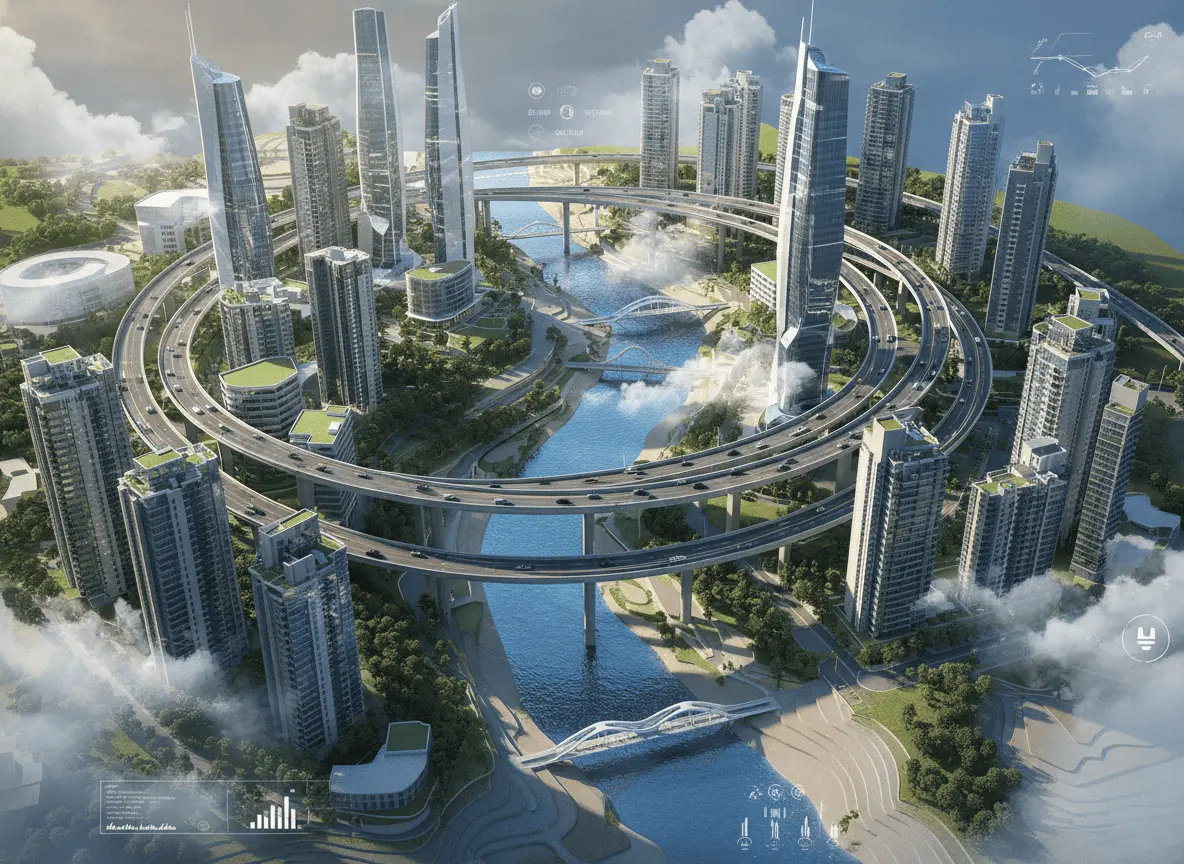
文章から場面や雰囲気を描く
参考画像がなくても始められます。街並みや自然、光、動きを説明して、ReelsやYouTube Shorts、絵コンテに使う短い映像素材を考えられます。
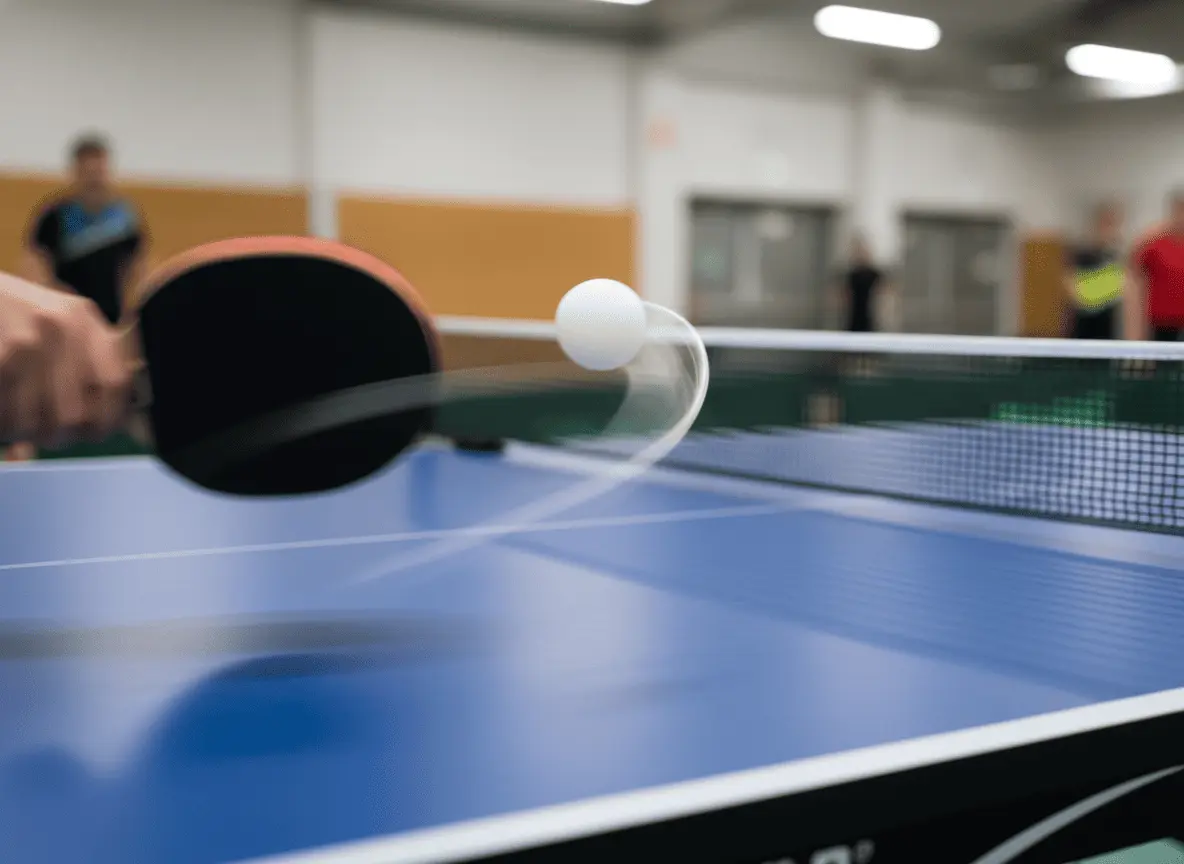
カメラの動きを言葉で伝える
「ゆっくり近づく」「被写体を追う」「接写から引く」などを加えます。主な動作を一つに絞って説明すると、映像のテンポがよりはっきりします。
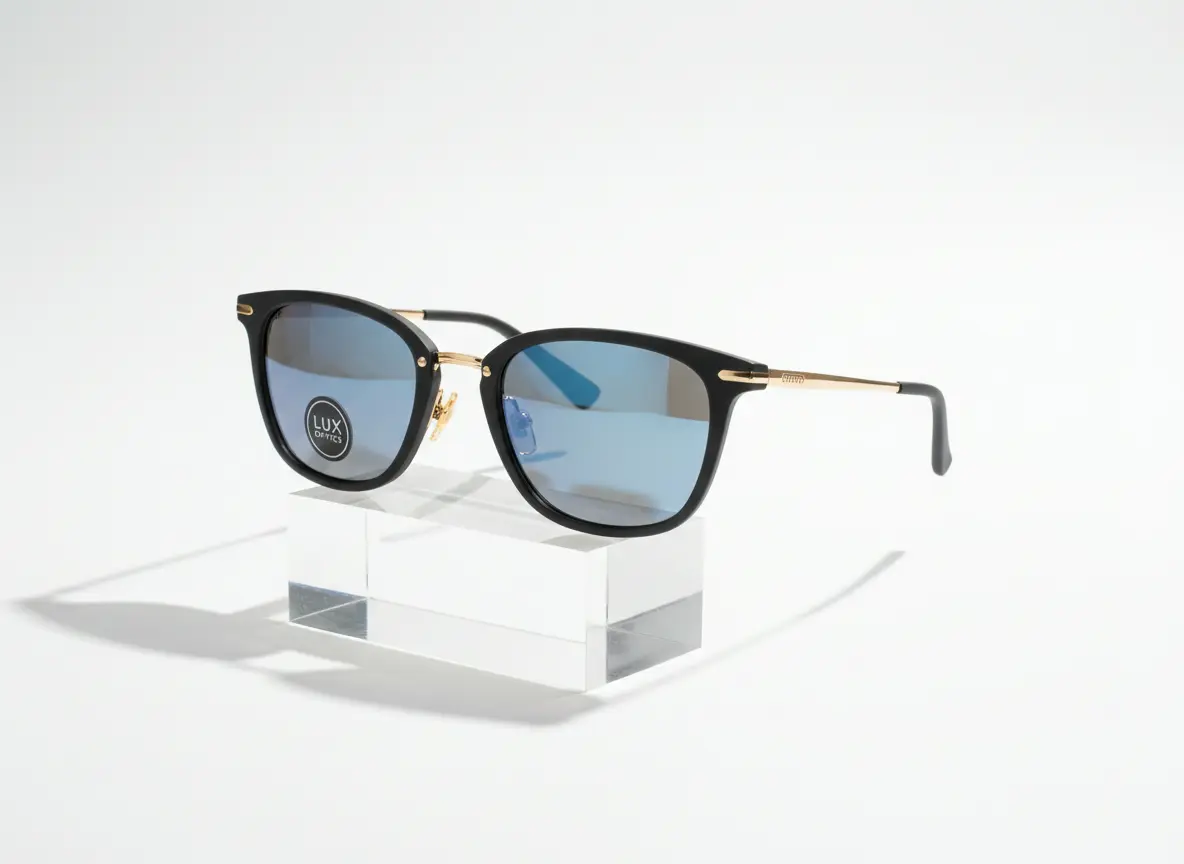
商品紹介の動画素材を作る
商品写真を使い、光、背景、動きを説明して、新商品の予告や紹介用の短い映像を作成します。商品写真がそのまま開始フレームになるため、1枚の画像から動きのある紹介動画を生成できます。
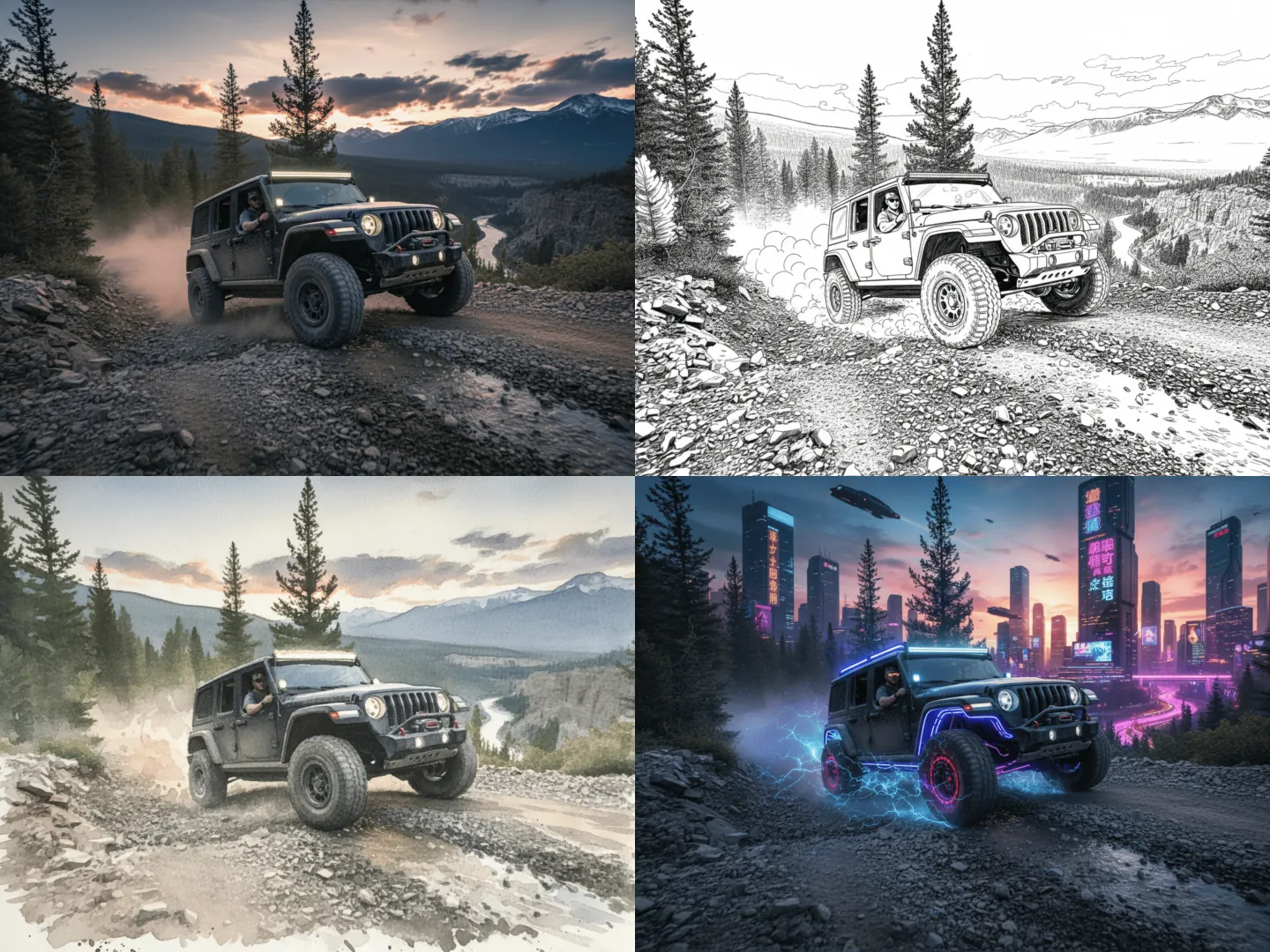
異なるビジュアル表現を試す
写実的、イラスト調、映画風など、同じアイデアを別の表現で試せます。何本か生成して、いちばん気に入ったスタイルを選べます。
次にできること
よくある質問
写真を開始フレームに追加し、動き、カメラ、光を説明します。例えば「正面からゆっくり近づく、窓からの柔らかな光、背景は軽くぼかす」。
いいえ。開始・終了フレームは一つの短い動画の最初と最後を導きます。被写体や画角の近い画像を使い、間の変化を説明してください。スライドショーや一括生成とは異なります。
開始フレームは同じ商品写真のままにして、プロンプトのスタイルやカメラの説明だけを変えます。例えば、リアルなスタジオ撮影風、イラスト調、映画のような光などです。生成した動画はマイクリエーションに保存されるので、並べて選べます。