AI画像生成
作りたい商品イメージやSNS画像、イラストを言葉で説明して生成。参考画像も追加できます。
作例を試す水彩風の週末マーケットのポスター、中央に大きく「Weekend Market」、ほかの文字は入れない夕暮れの海辺の逆光ポートレート、振り返って微笑むショートヘアの女性、暖かい色調手を振ってあいさつするデフォルメの茶トラ猫のステッカー、太い白フチ、フラットなイラスト
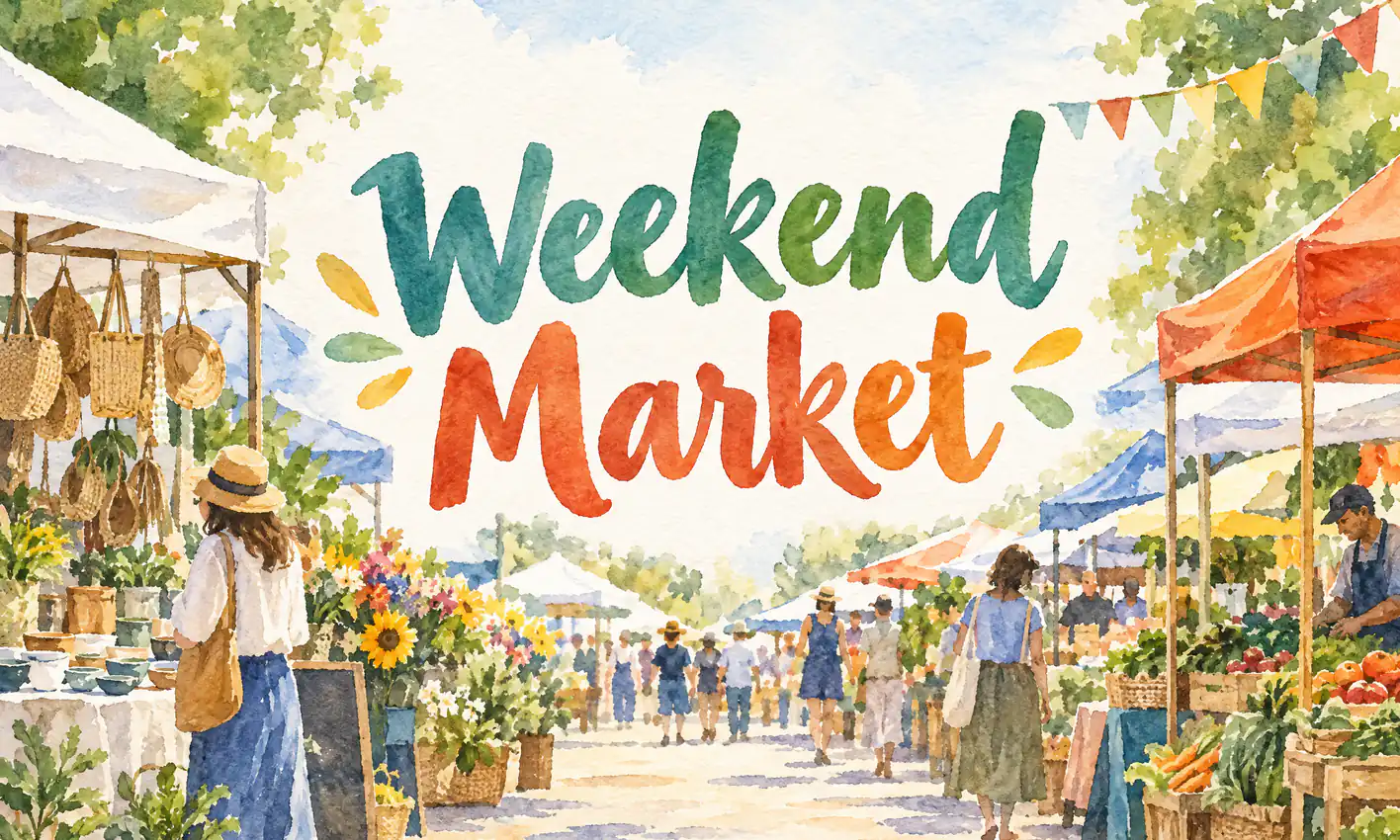
テキストから画像を生成する方法
1
作りたい画面を言葉で説明
被写体、シーン、スタイルを入力します。参考画像をアップロードすることもできます。
2
比率を選んで生成
商品画像、カバー、縦長コンテンツなどの用途に合わせて比率とモデルを選び、生成します。
3
ダウンロード、または続けて編集
生成した画像はマイクリエーションに保存され、そのままダウンロードできます。細部やスタイルを変えたいときは、AI画像編集で続けて編集できます。
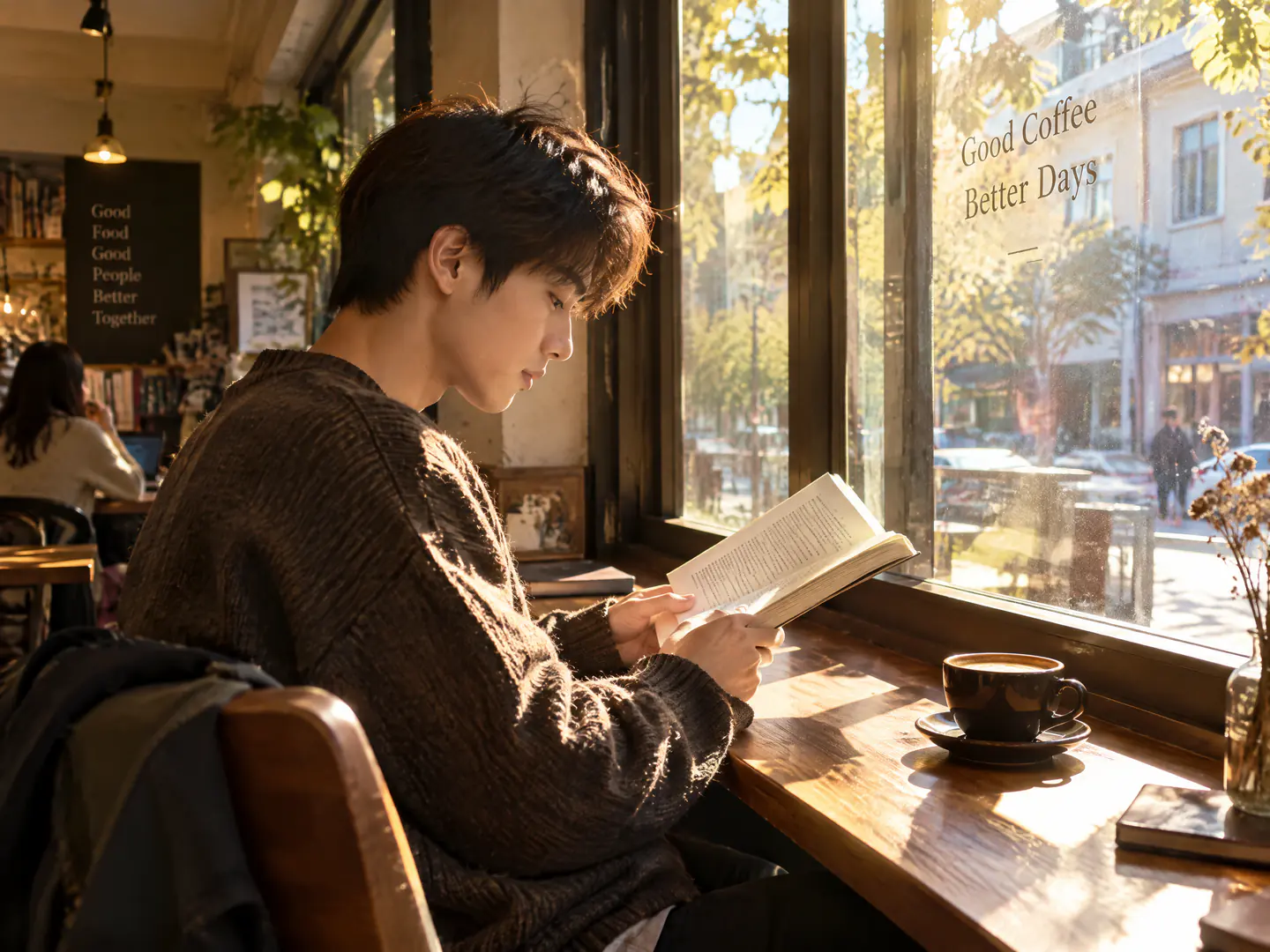
リアルな人物写真と日常のワンシーン
人物、動作、場面、光を書くと、実写のような質感の人物写真や日常の写真を生成できます。例えば「カフェの窓辺で本を読む若者、ガラス越しの午後の日差し、暖かい色調、リアルな写真の質感」と入力します。
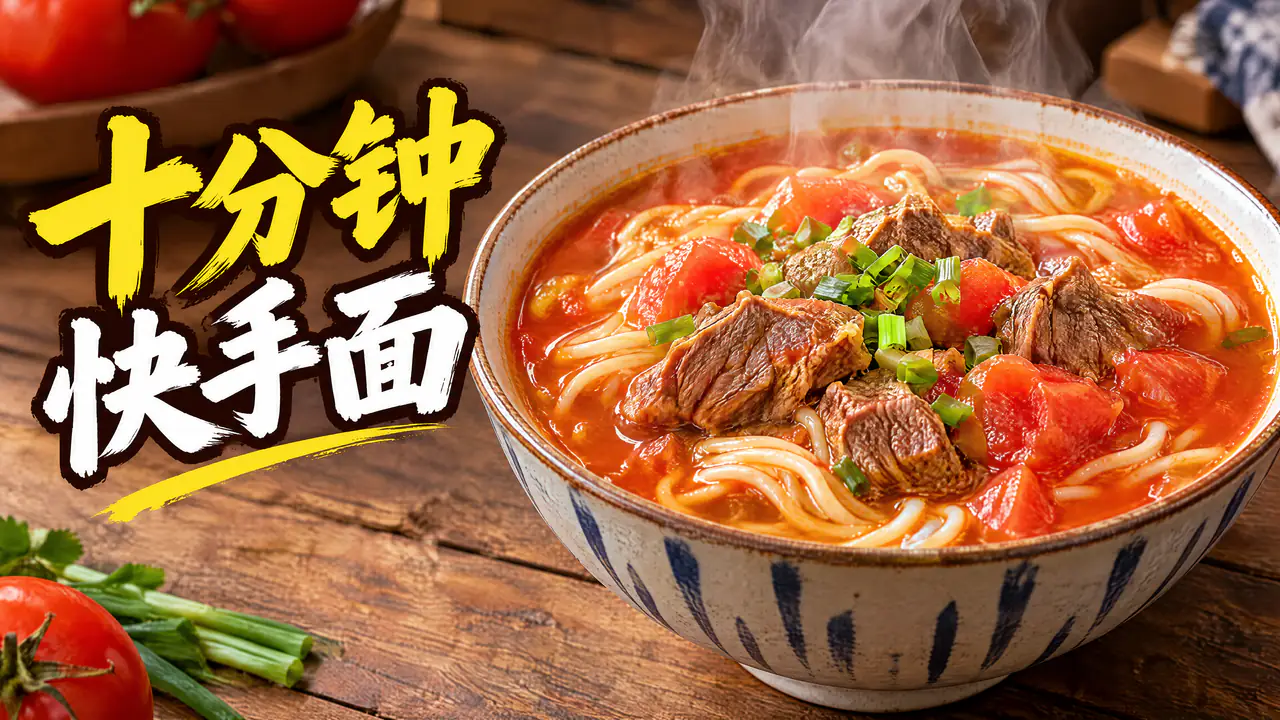
ポスターやカバーのタイトル文字
入れたい文字をかぎかっこで囲んで位置を書き、「ほかの文字は入れない」と添えます。例えば「左側に大きく『十分钟快手面』(10分で作れる麺)、ほかの文字は入れない」と入力します。rednoteの投稿には3:4、YouTubeのサムネイルには16:9を選びます。
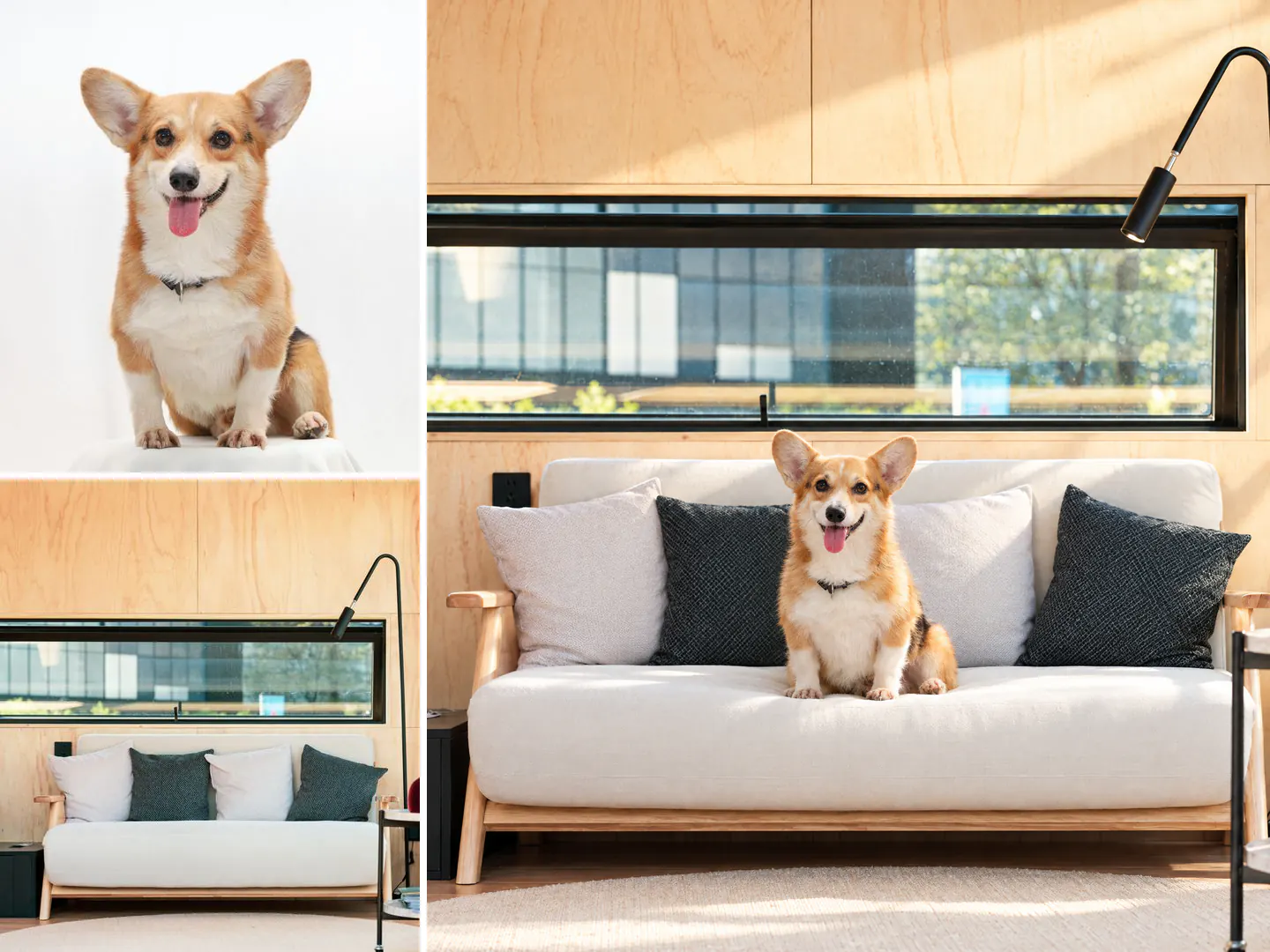
参考画像を組み合わせて1枚に
人物、ペット、物、場所の画像を追加し、画面の中での関係を書きます。例えば「画像1の犬を画像2のリビングのソファに座らせる」と入力します。参考画像は説明文と一緒にモデルへ渡されます。
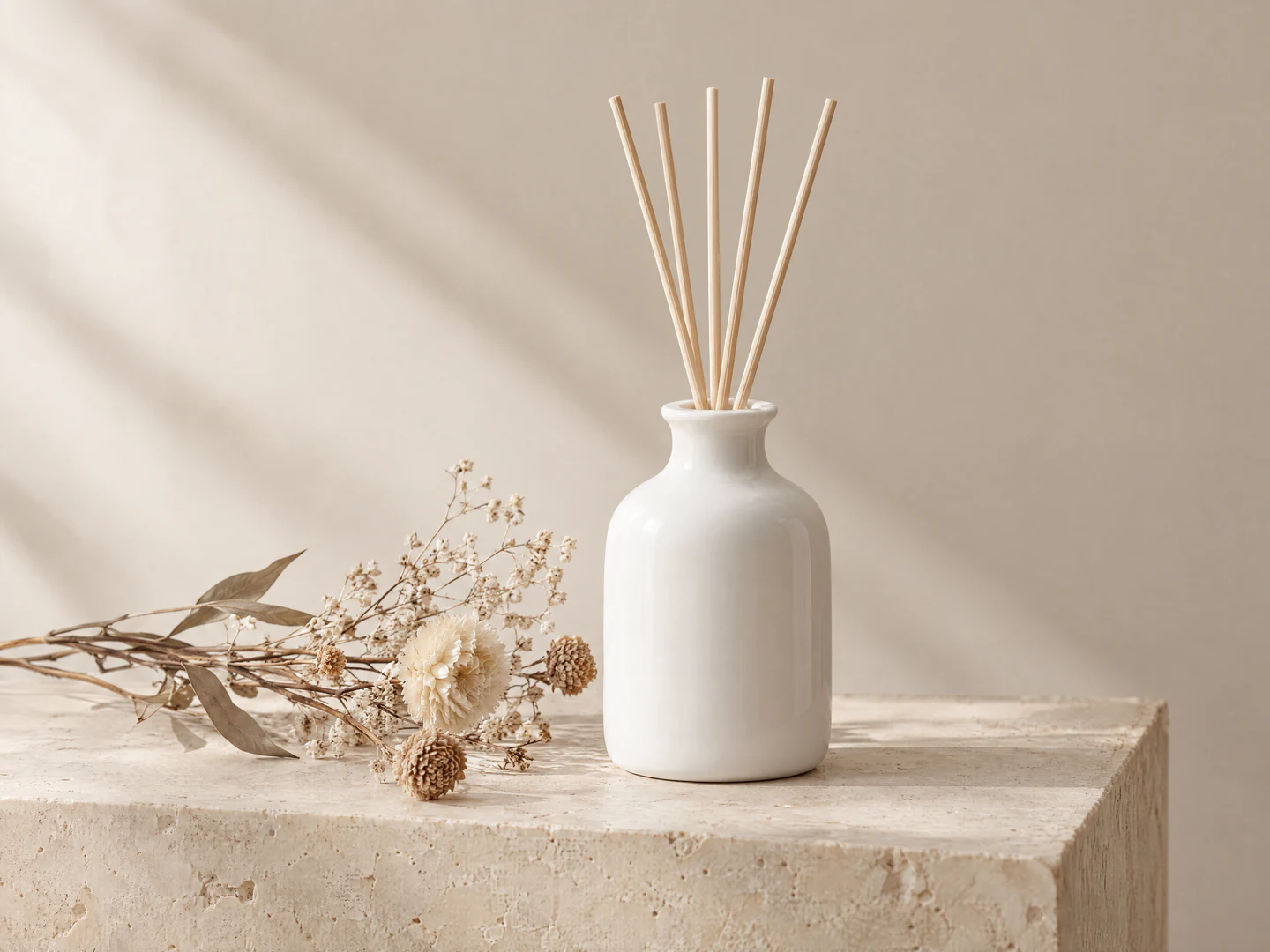
商品を見せる撮影シーン
台、小物、光、スタイルを書いて、商品を見せるシーンを生成します。例えば「白い陶器のディフューザーをベージュの石の台に置き、横に数本のドライフラワー、柔らかなサイド光」と入力します。実物の商品写真があり、背景だけを変えたい場合はAI背景変更が使えます。
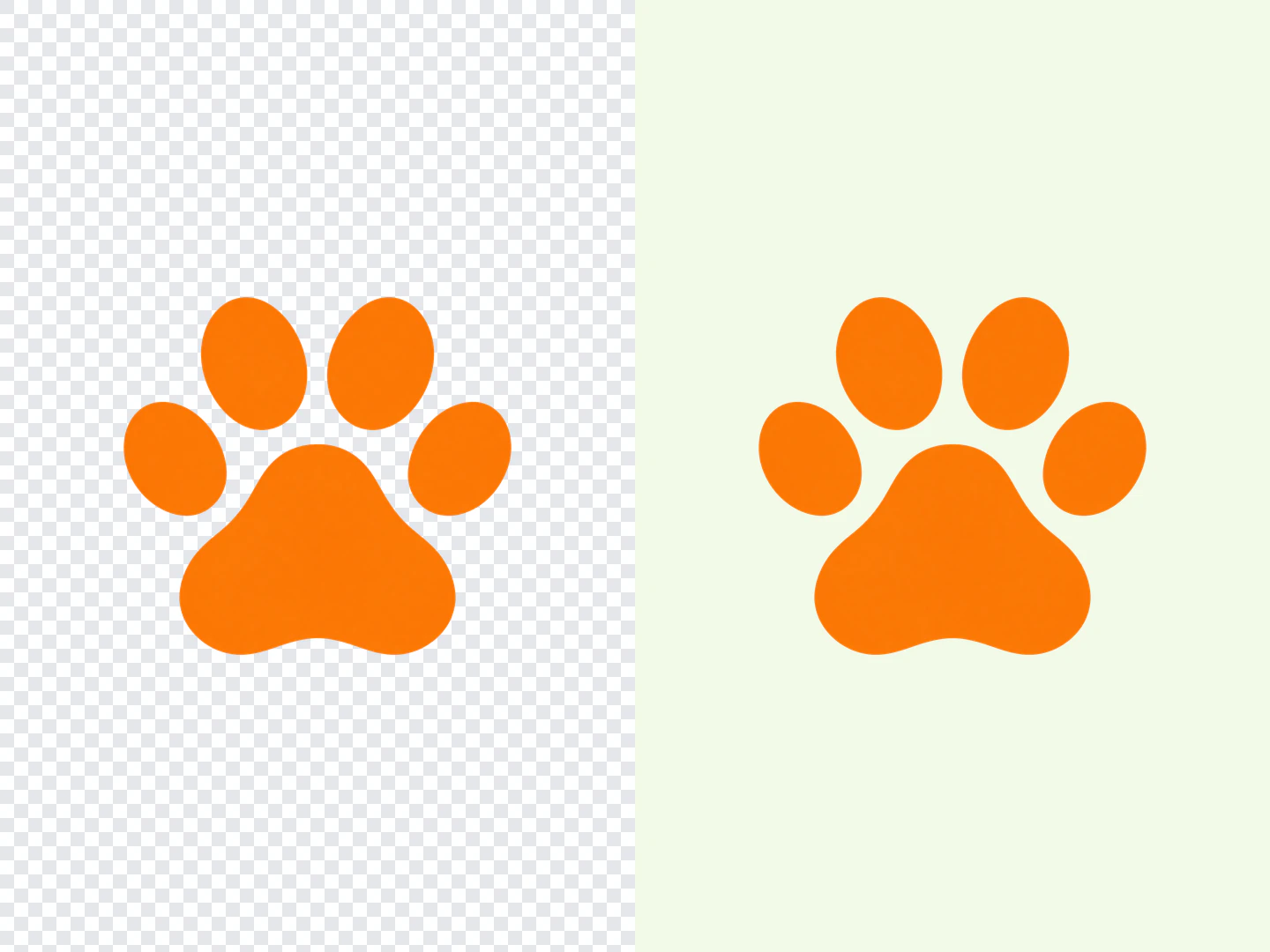
背景透過のステッカーやアイコン
GPT Image 2.5を選んで「背景透過」にチェックを入れると、背景色のないステッカー、アイコン、ロゴを生成できます。どんな背景にもそのまま重ねられます。
次にできること
よくある質問
被写体の位置と余白の方向を具体的に伝えてください。例えば「商品は右側に配置し、左側は後でタイトルを入れるためのシンプルな背景にする」と書きます。
各指示で同じ配色、光、視点、スタイルを使い、どの画像も同じスタイル設定から作り始めます。参考画像を追加して、引き継ぎたい要素を説明することもできます。
入れたい文字をかぎかっこで囲み、位置や文字のスタイルも書きます。例えば「上部中央に『夏の新作』を白の太字で入れる」と指示します。画像内には短いタイトルを入れ、長い説明文は後からレイアウトで追加すると、修正しやすくなります。