rednoteは、若い世代を中心に人気のライフスタイル共有&ECプラットフォームです。多くの投稿には高画質な画像が含まれており、インスピレーションや整理、再利用のために保存したいというニーズがあります。
このガイドでは、リンクを貼り付けるだけでrednoteの投稿から高解像度の画像をダウンロードする方法をご紹介します。
手順
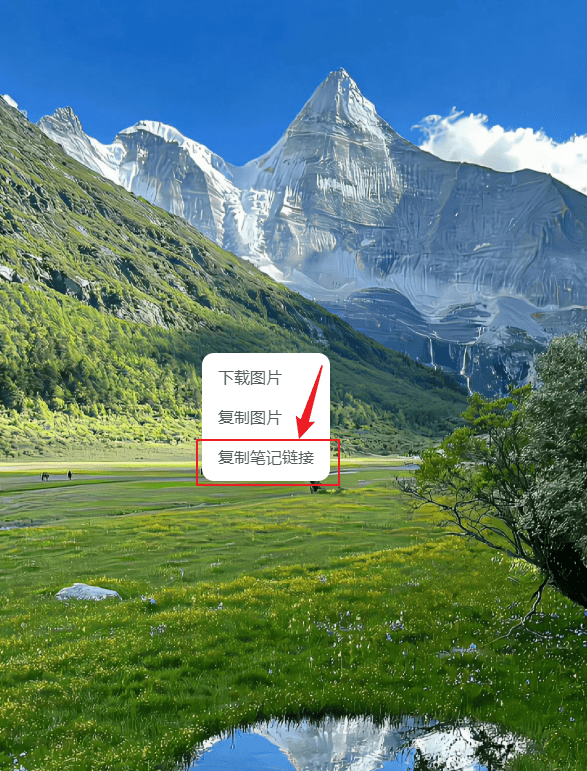
ステップ1:投稿リンクをコピーする
rednoteアプリまたはウェブ版で保存したい投稿を開き、「···」メニューまたは共有ボタンから「リンクをコピー」を選択します。
ステップ2:画像ダウンローダーを開く
ブラウザで当社のダウンローダーツールを開き、コピーしたリンクを入力欄に貼り付けます。
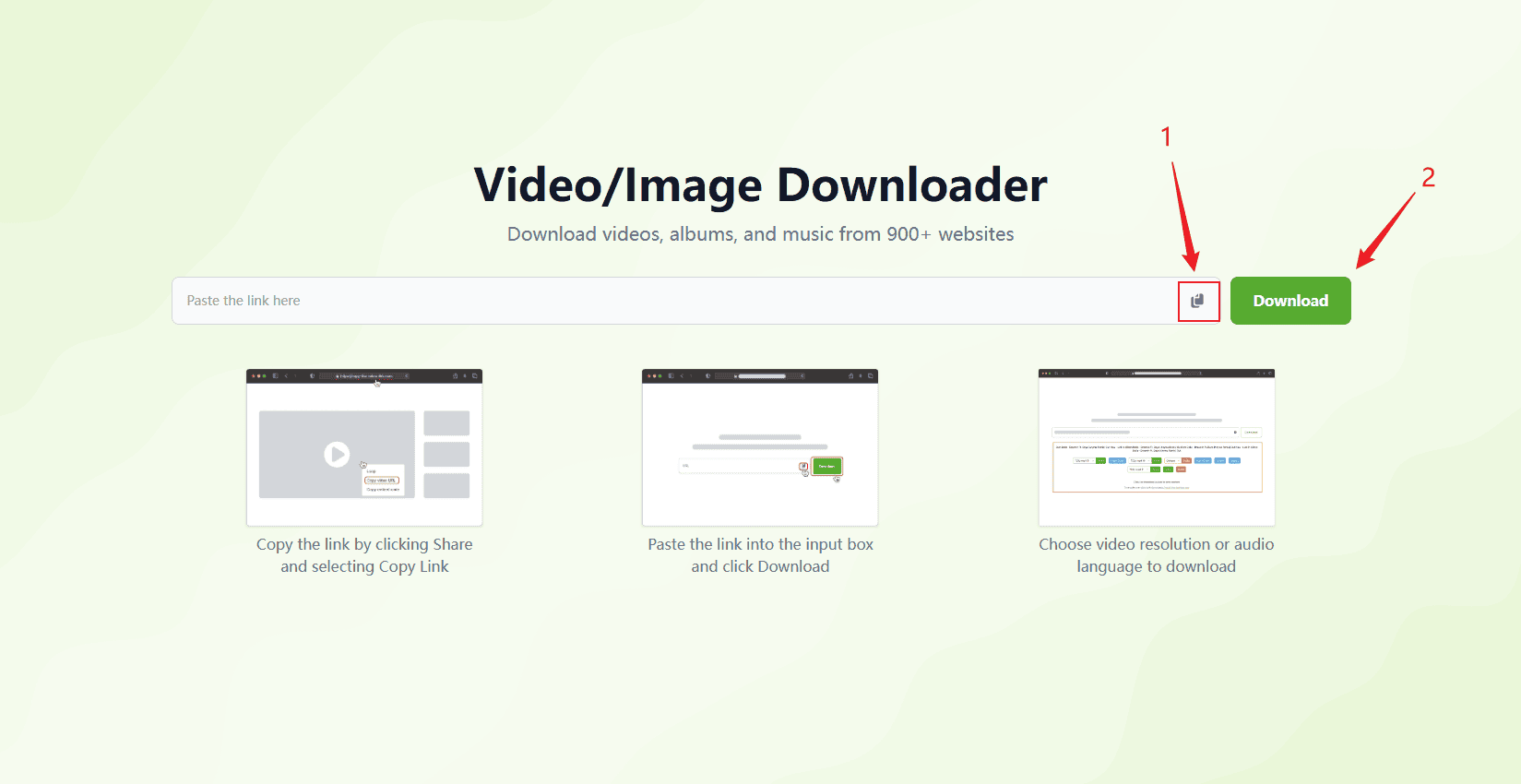
ステップ3:「ダウンロード」をクリック
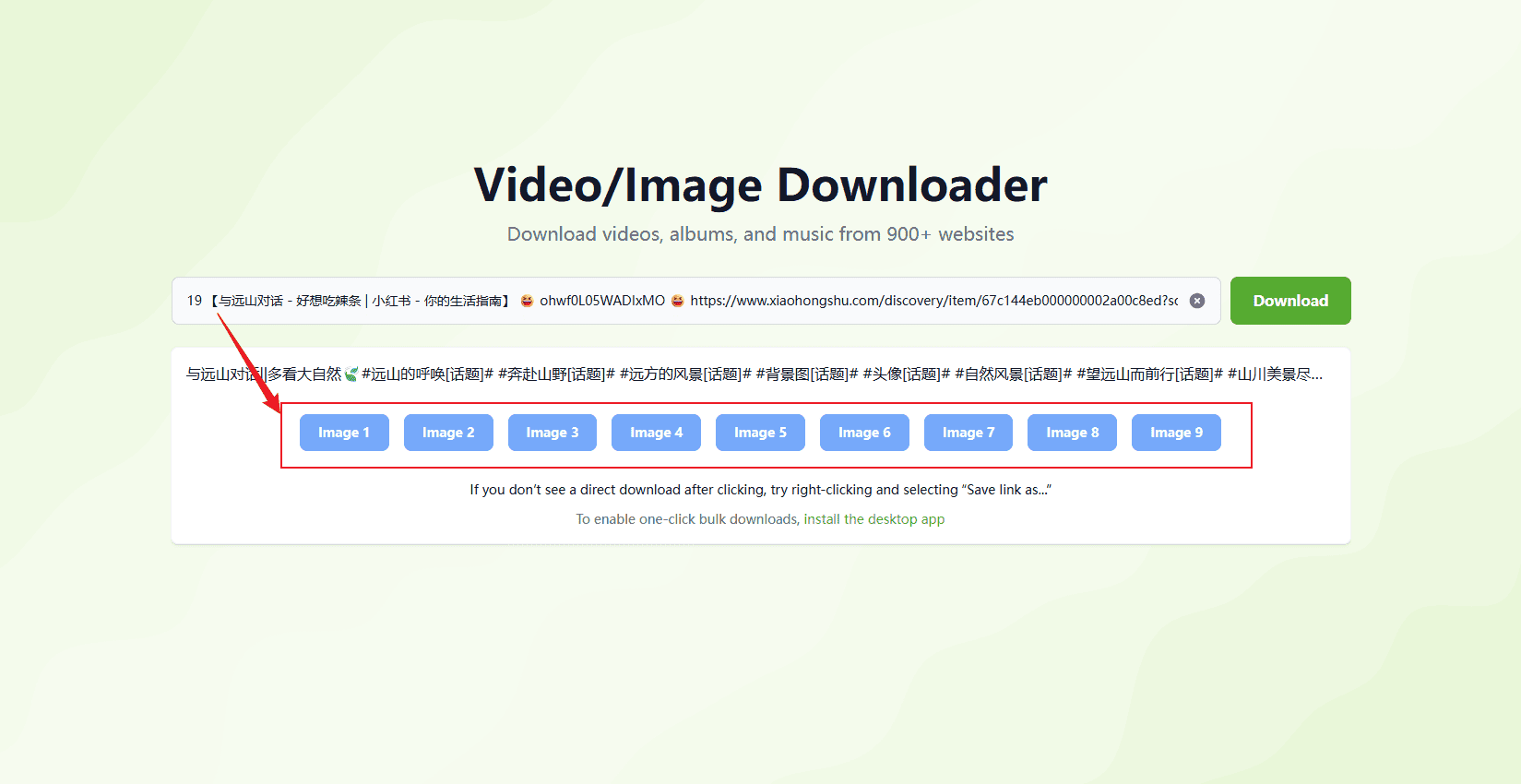
「ダウンロード」ボタンをクリックすると、システムが投稿を解析し、取得可能な画像を一覧表示します。
ステップ4:画像を保存する
各画像の「画像を保存」ボタンを押すか、右クリックで保存してください。
よくある質問
1. すべてのrednote投稿から画像を抽出できますか?
公開投稿のみ対応しています。非公開または友達限定の投稿は抽出できません。
2. 保存される画像は元の画質ですか?
はい。画像はオリジナルの解像度で表示・保存されます。
3. 抽出に失敗した場合は?
コピーしたリンクが正しく、公開投稿であることをご確認ください。ページを更新するか、サポートまでご連絡ください。
4. 画像を一括でダウンロードできますか?
ウェブ版では手動保存のみ対応しています。一括ダウンロードにはPC版クライアントをご利用ください。