Quitar marcas de agua con IA
Quita marcas de agua de texto y logos; la IA reconstruye de forma natural las zonas cubiertas
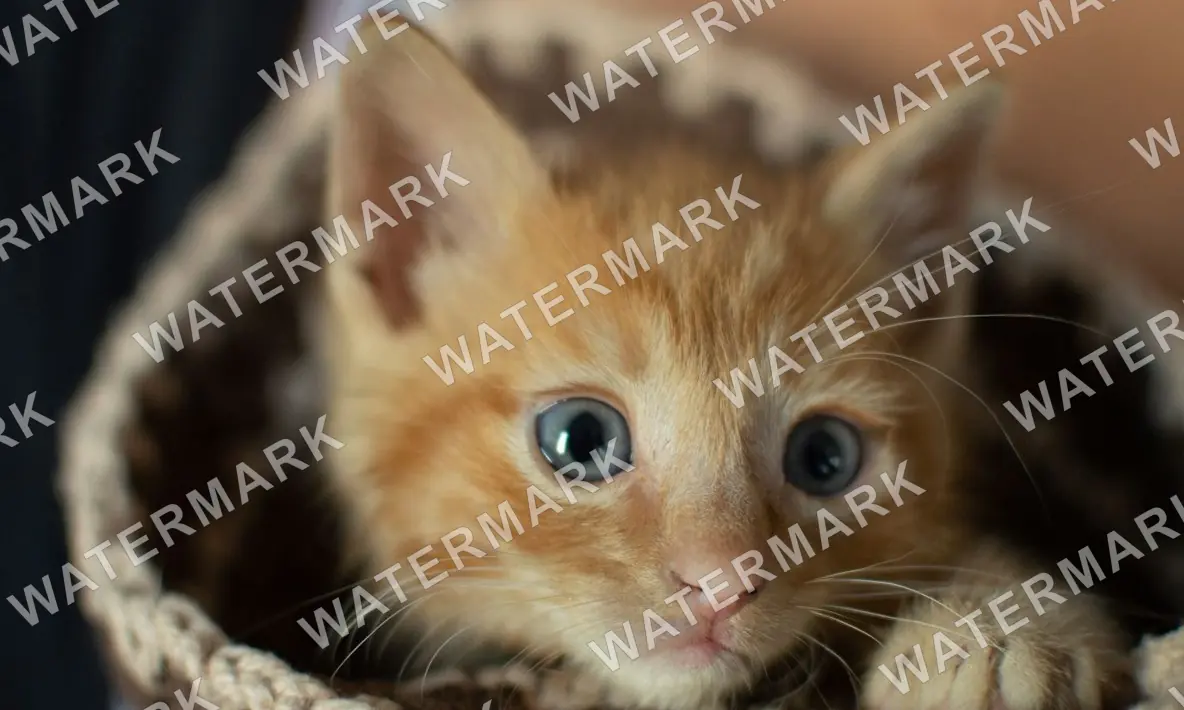

Cómo quitar marcas de agua de una imagen
Elige una imagen con marca de agua
Elige la imagen que quieres procesar. Consulta los formatos y límites de tamaño en el área de carga.
Deja que la IA detecte y quite las marcas
No necesitas pintar sobre cada zona. Tras enviar la tarea, puedes ver el estado en Mis creaciones.
Previsualiza y descarga el resultado
Cuando termine el proceso, previsualiza el resultado en Mis creaciones y descarga la imagen procesada.
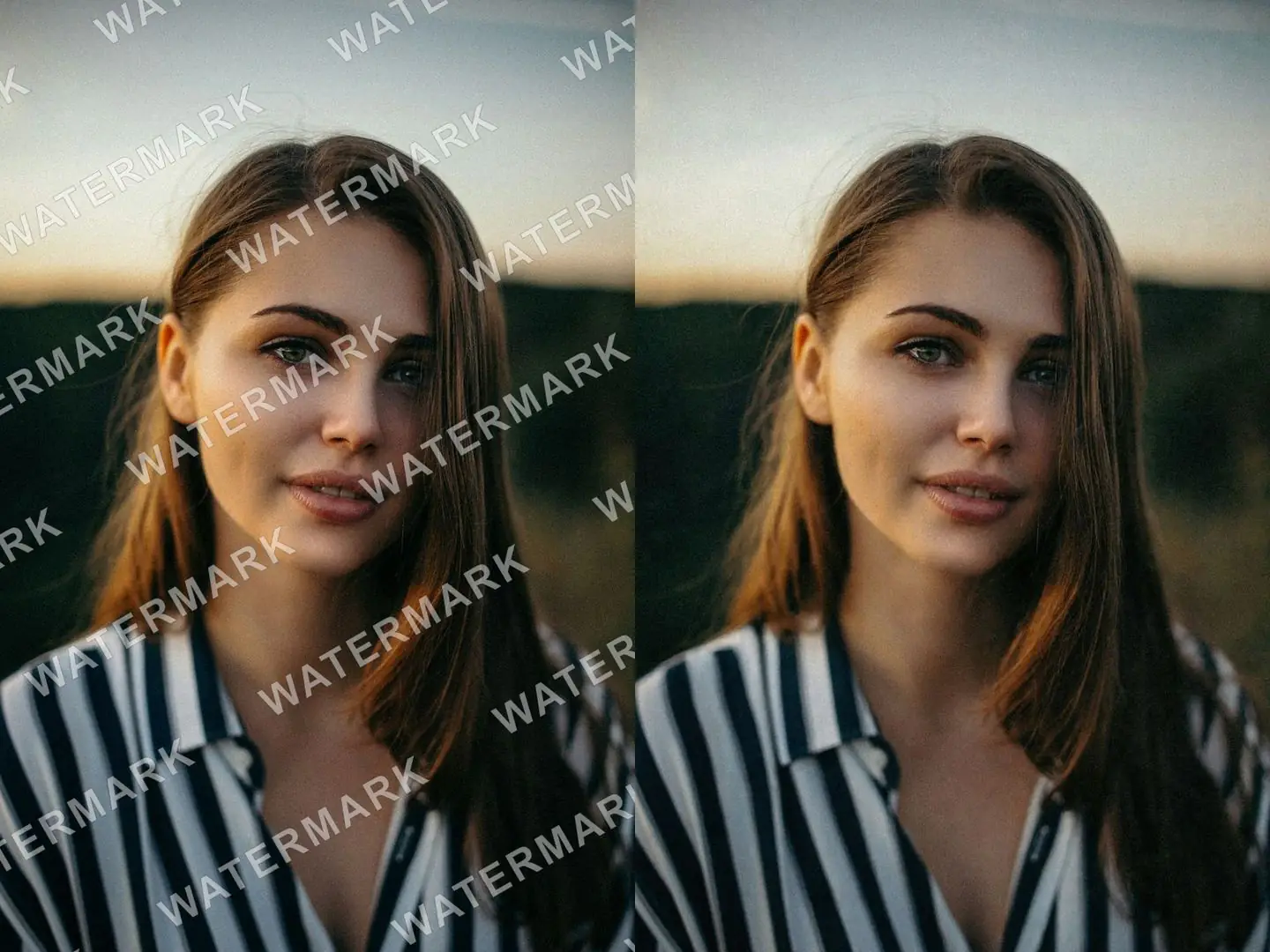
Quita automáticamente marcas de agua de texto en toda la imagen
Cuando un texto semitransparente cruza toda la imagen en diagonal, la IA lo detecta y lo quita automáticamente, sin tener que pintar zona por zona. El proceso empieza en cuanto eliges la imagen y suele tardar entre 5 y 20 segundos.
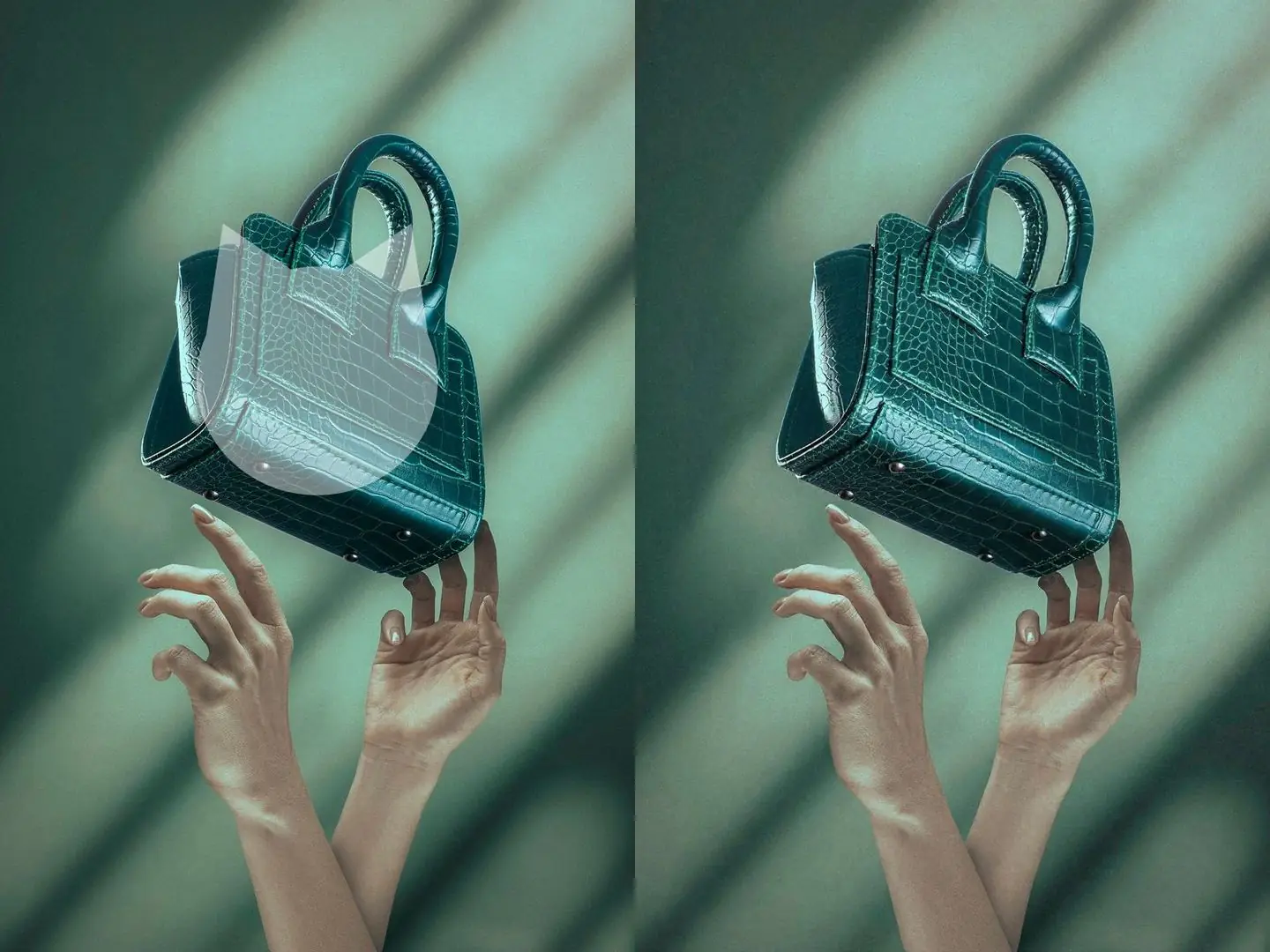
Quita logotipos aunque tapen el motivo principal
Cuando un logotipo tapa un producto o a una persona, la IA rellena la parte oculta a partir de la imagen que la rodea, sin retoque manual.
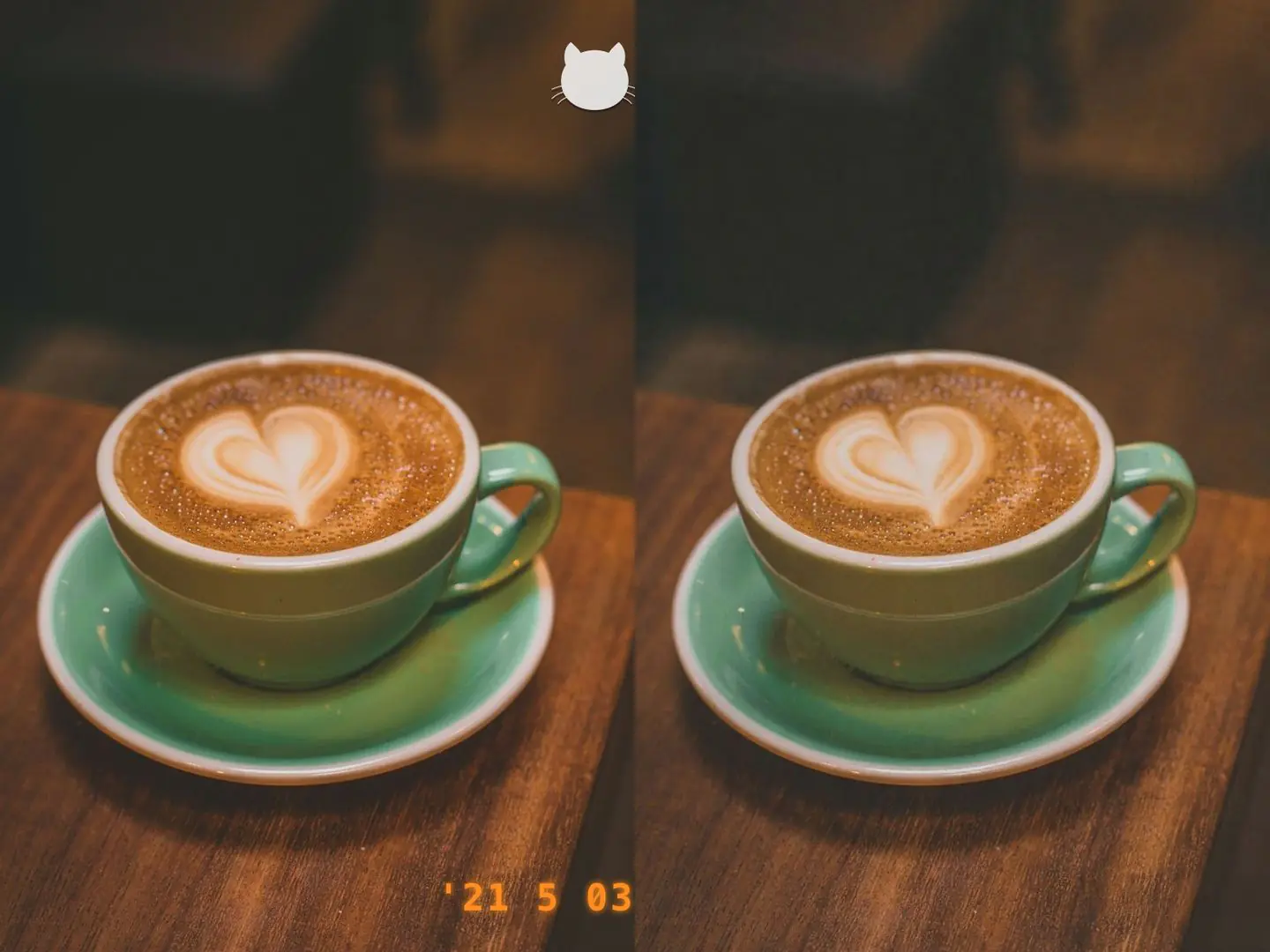
Quita fechas y logotipos de las esquinas y sigue editando
La fecha y el logotipo de las esquinas de la foto se quitan de una sola vez. El resultado se guarda en Mis creaciones, donde puedes descargarlo directamente o seguir modificándolo con la edición de imágenes con IA.