Quitar fondo de imágenes con IA
Recorta un producto o una persona con fondo transparente y ajusta su tamaño, posición y proporción
Elige una imagen para quitar el fondo
o arrastra o pega una imagen
JPG, PNG o WebP, hasta 30 MB
Cómo hacer transparente el fondo de una imagen
Elige una foto de producto o un retrato
Elige una imagen con un sujeto bien definido. El fondo se quita automáticamente después de subirla.
Ajusta el sujeto y el lienzo
Mantén el fondo transparente o elige un color liso, y ajusta la proporción, la posición y el tamaño del sujeto según el uso.
Descarga un PNG o guarda tu creación
El original transparente se guarda automáticamente en Mis creaciones. Descarga la imagen actual o guarda una nueva versión tras ajustar el fondo o la composición para seguir editando más adelante.
Convierte una foto de producto en un recorte transparente
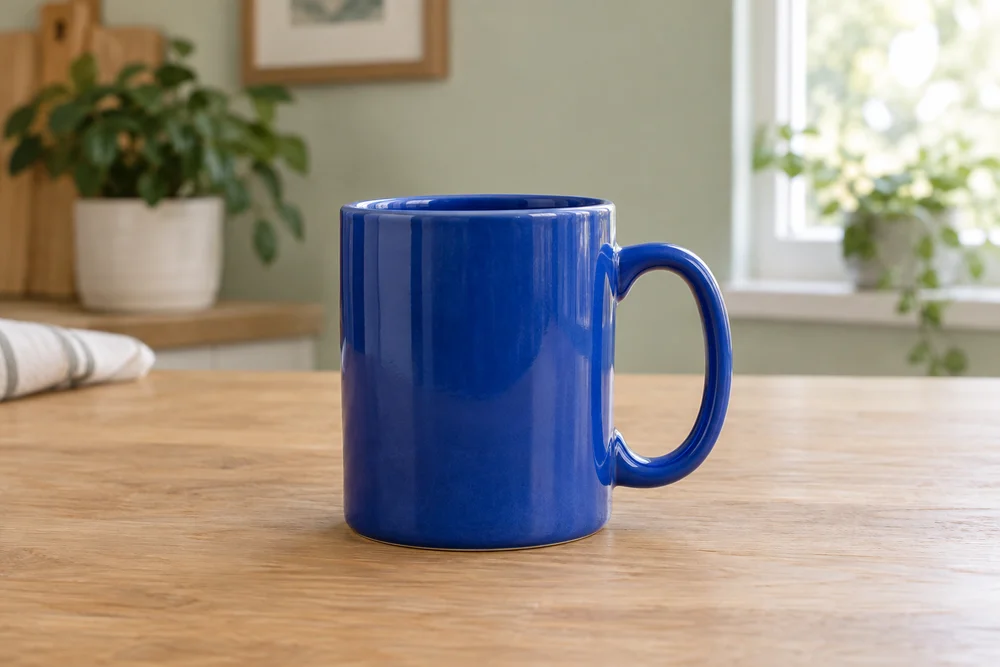
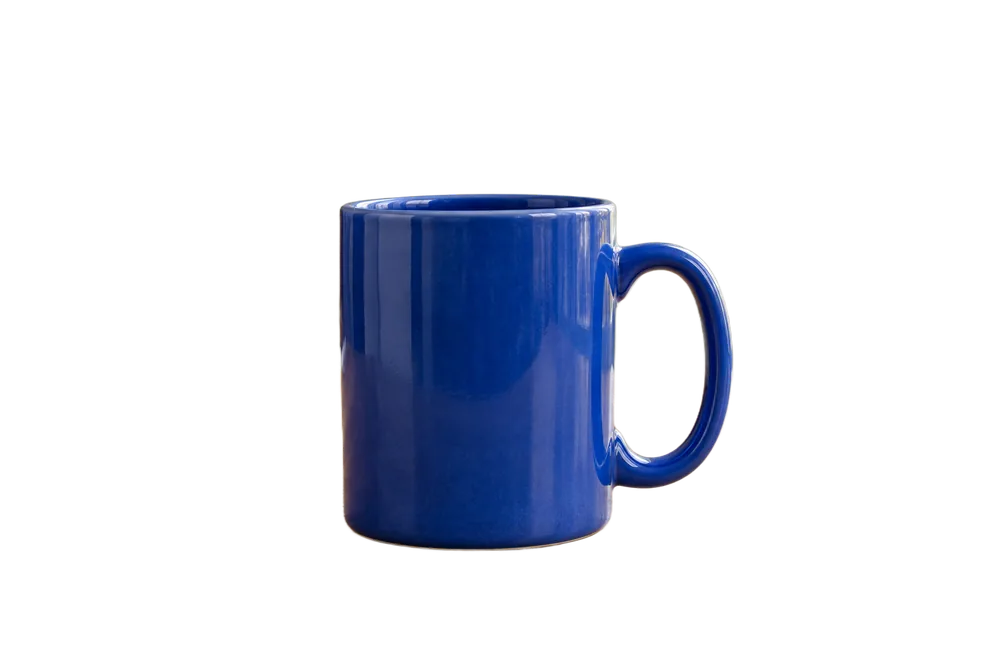
Resultado real de quitar el fondo: se quitan la mesa y la habitación de la foto de esta taza azul para obtener un producto transparente que puedes usar en otra composición
Separa productos y personas del fondo
Separa automáticamente el sujeto de su entorno para obtener una imagen transparente reutilizable sin trazar el contorno punto por punto.
Cambia entre formatos horizontales y verticales
Coloca el recorte en un lienzo con otra proporción, muévelo y cambia su tamaño sin deformarlo para preparar imágenes de productos o portadas.
Deja espacio para tu diseño
Centra el producto o colócalo a un lado para dejar espacio donde añadir títulos y descripciones más adelante.
Alterna entre fondos transparentes y de color liso
Exporta un PNG transparente o elige blanco, un color predefinido o un color personalizado para crear fondos diferentes.